Avons-nous sélectionné le bon pays/la bonne région?
Canada

Bienvenue au
Centre de sécurité Meta Quest
Découvrez comment utiliser vos casques Meta Quest en toute sécurité et personnaliser vos paramètres de confidentialité. Les avertissements relatifs à la santé et à la sécurité pour tous les casques et accessoires Meta Quest sont également accessibles ici.
Meta Quest 3S
Meta Quest 3S
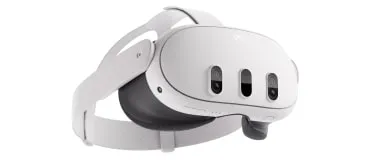
Meta Quest 3
Meta Quest 3
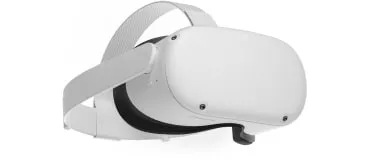
Meta Quest 2
Meta Quest 2
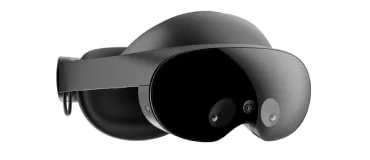
Meta Quest Pro
Meta Quest Pro
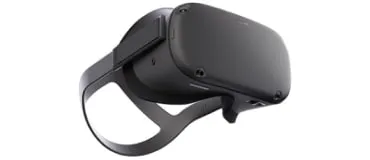
Meta Quest
Meta Quest
Oculus Rift S
Oculus Rift S
Oculus Rift
Oculus Rift
Oculus Go
Oculus Go
Meta Quest 3S
Meta Quest 3S
Meta Quest 3
Meta Quest 3
Meta Quest 2
Meta Quest 2
Meta Quest Pro
Meta Quest Pro
Meta Quest
Meta Quest
Oculus Rift S
Oculus Rift S
Oculus Rift
Oculus Rift
Oculus Go
Oculus Go
regarder la vidéo du centre de sécurité
Visionner la vidéo
Sécurité

Découvrez les meilleurs moyens d’utiliser vos casques Meta Quest, tout en restant en sécurité dans la RV

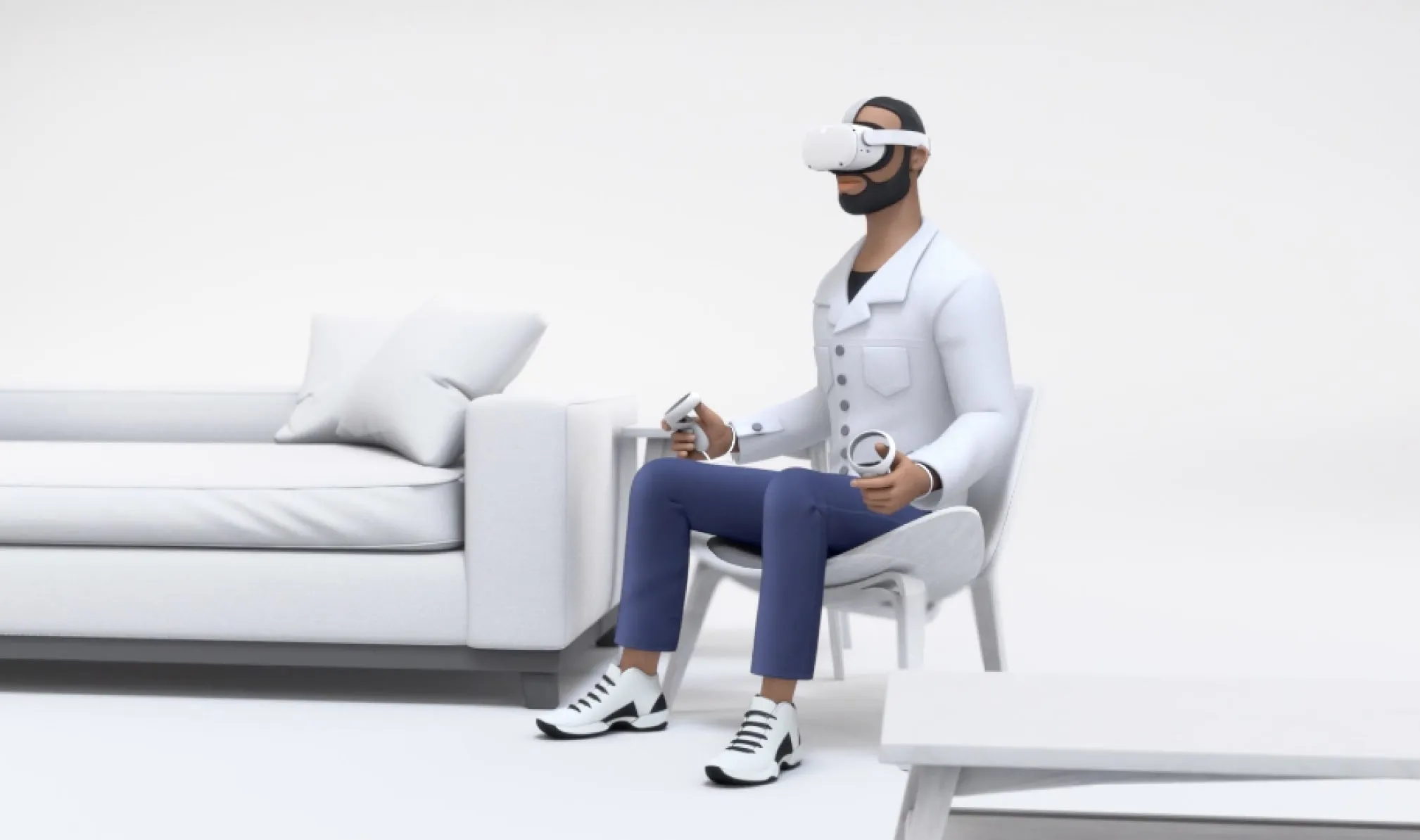
Pour vivre la meilleure expérience de RV possible, il est important de savoir comment configurer votre casque Meta Quest et votre espace d’activité, en plus de savoir comment vous préparer à la RV. Prenez le temps de lire les renseignements sur la santé et la sécurité liés à votre casque Meta Quest, et communiquez-les à toutes les personnes qui utilisent votre casque Meta Quest. *Message destiné aux parents :* Vous trouverez des conseils et des avertissements de sécurité importants concernant l’utilisation du système par les enfants ici. Pour utiliser Meta Quest, il est nécessaire de posséder un compte et de respecter certaines exigences, notamment être âgé(e) d’au moins 10 ans (les exigences peuvent varier d’un pays à l’autre). Voir meta.com/quest/terms ainsi que la page de renseignements pour les parents à l’adresse meta.com/quest/parent-info.
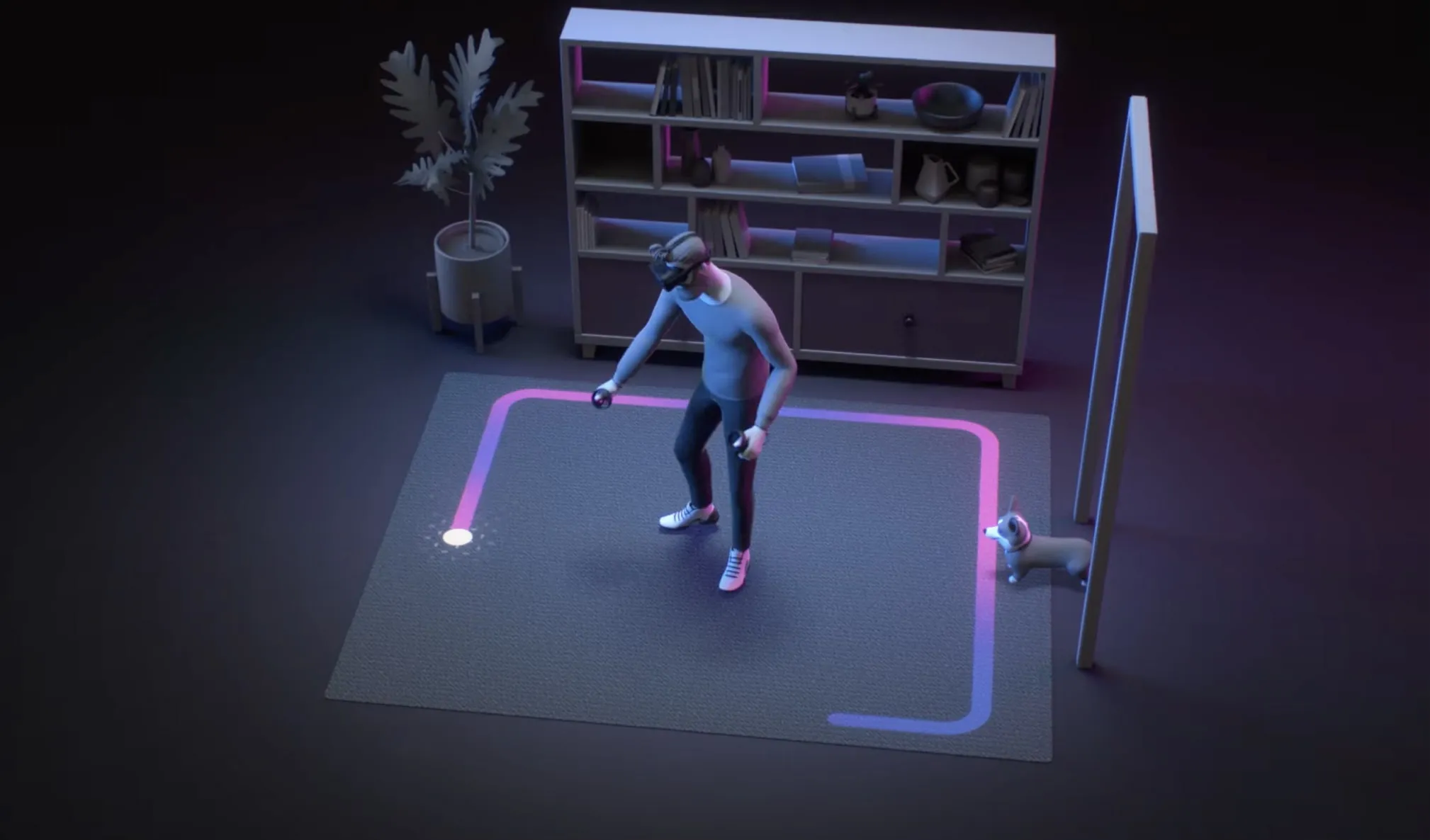
Les casques Meta Quest sont recommandés pour une utilisation intérieure. Choisissez un espace d’activité exempt de tout objet et maintenez en place une zone tampon dégagée autour de votre espace d’activité. Utilisez le système de limites et l’affichage des silhouettes (si disponible). Utilisez les indices de confort et de contenu pour choisir les expériences qui vous conviennent. Lisez et suivez tous les avertissements, toutes les amorces et instructions affichés à l’écran. Prenez régulièrement des pauses.
Utilisation par les enfants
Les casques Meta Quest ne sont pas des jouets. Pour utiliser Meta Quest, il est nécessaire de posséder un compte et de respecter certaines exigences, notamment être âgé(e) d’au moins 10 ans (les exigences peuvent varier d’un pays à l’autre). Consultez le meta.com/quest/terms et la page de renseignements pour les parents à l’adresse meta.com/quest/parent-info..
Les parents doivent surveiller attentivement leurs enfants lorsqu’ils utilisent les casques Meta Quest. Il s’agit notamment de surveiller le temps que les enfants passent à utiliser le casque et de s’assurer qu’ils respectent toutes les mises en garde en matière de sécurité et qu’ils prennent des pauses lors de l’utilisation. Pour en savoir plus sur la sécurité de votre enfant dans la RV, consultez le Centre d’éducation pour les parents.

Dégager votre espace d’activité

Il n’est pas recommandé d’utiliser votre casque Meta Quest à l’extérieur. Avant de mettre votre casque, dégagez votre espace d’activité des objets avec lesquels vous n’allez pas interagir, et veillez à créer une zone tampon autour de celui-ci. Vérifiez s’il y a des obstacles potentiels à portée de main et prenez connaissance des dangers situés en hauteur comme les ventilateurs de plafond et les luminaires.

Entretien de votre casque Meta Quest

Comme tous les autres produits de jeux vidéos et de médias, votre casque Meta Quest est un équipement électronique délicat. Tirez le meilleur parti de votre appareil en le nettoyant correctement, en l’entreposant soigneusement et en le tenant à l’écart de ce qui pourrait l’endommager.
  • Gardez votre appareil à l’abri de la lumière directe du soleil et éloignez-le des objets tranchants, des sources de chaleur ou des liquides.

  • Veillez à ce que les points de contact électrique soient propres, secs et exempts de débris, y compris le port de charge et les contacts, la prise pour casque, les stations d’accueil et les câbles. Vérifiez périodiquement ces points de contact pour vous assurer qu’ils ne présentent pas de signes de corrosion ni de dommages.

  • La protection avant et les lentilles ne doivent être nettoyées qu’avec un chiffon sec en microfibres. L’utilisation de liquides, y compris des nettoyants ou des savons, risque d’endommager de façon permanente la protection avant et les lentilles.

  • Des lingettes antibactériennes non alcoolisées et non abrasives peuvent être utilisées pour nettoyer votre casque, à l’exclusion des lentilles.

Pour en savoir plus sur le nettoyage de vos casques Meta Quest, cliquez ici.

Commode
Les expériences commodes conviennent à la plupart des gens. Cet indice ne signifie toutefois pas que tout le monde trouvera l’expérience agréable. Ces expériences ne contiennent généralement pas de mouvements de caméra, de mouvements du joueur ou de contenus et d’effets déroutants.

Indices de confort

La boutique Meta Horizon fournit des indices de confort allant de Confortable à Intense pour certaines applications. Ceux-ci portent notamment sur les mouvements de caméra, les mouvements du joueur et les contenus et effets potentiellement déroutants. Ces indices de confort vous permettent de déterminer le contenu le mieux adapté à vos préférences et à vos besoins. Les personnes qui découvrent la RV ou qui ont le mal des transports devraient généralement commencer par utiliser des applications plus commodes. Elle pourront ainsi découvrir ce qu’elles aiment en se déplaçant et en regardant autour d’elles dans la RV. Vous trouverez l’indice de confort d’une application ou d’un jeu donné sur la page de la boutique qui lui est dédiée.
Cliquez ici pour en savoir plus sur la manière dont les renseignements liés au confort peuvent permettre d’offrir une expérience agréable.

Classifications de contenu

Le contenu de la boutique Meta Horizon est évalué par l’International Age Rating Coalition (IARC), un processus mondial de classification par âge pour les jeux numériques et les applications mobiles. Chaque application de la boutique Meta Horizon et de l’App Lab affiche des classifications de contenu afin que vous sachiez quel type d’expérience vous ou votre jeune de moins de 18 ans sélectionnez. Cela permet également aux développeurs d’obtenir plus facilement des classifications d’âge et de contenu pour leurs applications provenant de plusieurs territoires simultanément, et offre aux utilisateurs de ces applications un ensemble cohérent de classifications familières et fiables qui reflètent leurs propres normes culturelles en matière de contenu et d’âge appropriés. Par défaut, les jeunes de plus de 10 ans (l’âge peut varier selon la région) ne peuvent télécharger et acheter dans la boutique Meta Horizon que des applications adaptées à leur âge, et toutes les autres applications sont bloquées. Toutefois, les parents ont la possibilité de contourner ces limites d’âge au cas par cas. Pour obtenir de plus amples renseignements sur la manière dont les parents peuvent aider leurs jeunes à naviguer dans la RV, veuillez consulter notre Centre d’éducation pour les parents.

Utilisation de votre casque Meta Quest pour la productivité et le travail

Lorsque vous utilisez votre casque Meta Quest pour la productivité ou le travail, aménagez votre espace d’activité de manière appropriée, en éliminant les dangers qui peuvent ne pas être visibles lorsque vous portez le casque. Ajustez le réglage de votre casque Meta Quest pour garantir une utilisation confortable. Faites régulièrement des pauses tout au long de la journée. Si vous utilisez un espace d’activité à proximité d’un autre utilisateur ou d’un collègue, vous devez disposer d’un espace suffisantpour utiliser l’application sélectionnée.

Utilisation de votre casque Meta Quest pour l’entraînement physique et le bien-être

Certaines applications peuvent être axées sur l’entraînement physique ou le bien-être et promouvoir l’exercice physique. Lisez et suivez toutes les instructions et tous les avertissements dans l’application lorsque vous utilisez votre casque Meta Quest pour faire de l’exercice physique. Avant d’utiliser votre casque Meta Quest à des fins d’exercice physique, veillez à consulter un médecin si vous avez été préalablement inactif, si vous êtes atteint de troubles cardiaques ou si vous avez ou soupçonnez d’avoir d’autres troubles médicaux susceptibles d’être aggravés par de l’exercice. Faites régulièrement des pauses lorsque vous utilisez des applications d’entraînement physique. Arrêtez immédiatement d’utiliser votre casque Meta Quest si vous ressentez une gêne ou d’autres symptômes inhabituels. Si vos symptômes sont graves ou persistants, consultez immédiatement un médecin et ne reprenez pas vos activités avant qu’il ne vous ait autorisé à le faire.

Lorsque vous utilisez votre casque Meta Quest pour faire de l’exercice physique, il est particulièrement important d’aménager votre espace d’activité de façon appropriée, en éliminant tout danger ou objet que vous n’utilisez pas. Veillez à ce que votre casque Meta Quest et ses accessoires soient en bon état, propres et secs avant et après leur utilisation dans le cadre d’activités physiques.

Partage de votre casque Meta Quest avec vos amis et votre famille

L’un des aspects les plus intéressants de l’utilisation du casque Meta Quest est la possibilité de faire découvrir à vos amis et à votre famille les expériences que vous aimez. Les comptes multi-utilisateurs et le partage d’applications facilitent cette démarche. Les comptes multi-utilisateurs et le partage d’applications vous permettent de vous connecter à plusieurs comptes sur un seul casque et de partager les applications achetées sur la boutique Meta Horizon entre les comptes. Vous pouvez gérer vos propres listes d’abonnements et d’abonnés, votre historique de navigation, vos paramètres de confidentialité, votre NIP et bien plus encore. Vous pouvez même verrouiller votre compte et vos mots de passe enregistrés à l’aide d’une séquence de déverrouillage avant de remettre votre casque à vos amis ou à votre famille. Vous bénéficiez ainsi d’une plus grande confidentialité, notamment pour vos discussions si vous vous êtes connecté à Messenger dans la RV. Le NIP que vous créez pour votre compte est également requis pour tout achat effectué dans la boutique Meta Horizon dans la RV, afin de garantir que vous êtes bien la personne derrière l’achat. La fonction de déverrouillage des applications vous permet également de bloquer l’accès à des jeux et applications donnés en y appliquant une séquence de déverrouillage, afin de vous assurer que d’autres personnes, comme les enfants de 10 ans et plus, n’ont pas accès à des expériences qui ne sont pas adaptées à leur âge.
Comme tout le monde commence en étant débutant, assurez-vous d’aider vos amis et votre famille en veillant à ce qu’ils aient créé un compte Meta et un profil Meta Horizon. Vous pouvez choisir de créer votre compte à l’aide d’une adresse courriel ou de votre compte Facebook.
Veillez également à ce que toute personne utilisant votre casque Meta Quest connaisse les principaux renseignements en matière de santé et de sécurité. Avant de partager votre casque Meta Quest, nettoyez-le. Aidez vos invités à créer un espace d’activité sûr et dégagé avec une zone tampon avant de commencer toute expérience sur votre casque Meta Quest. Sensibilisez vos invités aux indices de confort en matière de contenu afin qu’ils puissent choisir le contenu qui leur convient. Et, bien sûr, faites savoir à vos invités qu’ils trouveront plus de renseignements ici, au Centre de sécurité Meta Quest.
Sharing your Meta VR System
Code of Conduct
Interagir avec les autres

Demeurer en sécurité et protéger les autres en respectant le code de conduite pour les expériences virtuelles

Grâce à Meta Quest, nous offrons aux gens de nouvelles façons d’entrer en contact avec les autres et avec le monde, malgré la distance. La réalité virtuelle permet de redéfinir la manière dont les gens travaillent, jouent et communiquent. Il s’agit d’un nouvel environnement pour bien des gens, alors il est important de définir des règles claires pour favoriser les comportements respectueux. Nous voulons que chaque personne se sente en sécurité et puisse profiter d’une expérience virtuelle immersive.
Le code de conduite pour les expériences virtuelles définit les comportements et le contenu contraires à nos valeurs et qui ne sont pas autorisés dans un espace de RV, ni sur d’autres plateformes pour lesquelles vous utilisez votre profil Meta Horizon (p. ex., le Web). Lisez l’intégralité du code de conduite pour les expériences virtuelles.
Tout signalement d’infraction audit code vous concernant sera adressé au développeur de l’application pour qu’il l’examine et prenne des mesures. Meta peut également prendre des mesures à l’encontre de votre compte, notamment le restreindre ou le suspendre temporairement, en cas d’infractions impliquant ses applications et expériences. En cas d’infractions flagrantes ou répétées, nous pourrions désactiver votre compte de manière définitive.
Si vous constatez qu’une personne ne respecte pas le code de conduite pour les expériences virtuelles, vous pouvez utiliser votre appareil pour le signaler dans l’application. Pour signaler une personne mineure, il vous faut utiliser le formulaire de signalement d’un enfant en bas âge.

Principaux conseils pour assurer la sécurité de vos jeunes dans la RV et en dehors de celle-ci

S’il s’agit de votre première expérience avec Meta Quest ou si vous avez précédemment fusionné votre compte Oculus et votre compte Facebook, vous devez créer un compte Meta ainsi qu’un profil Meta Horizon. Vous pourrez utiliser votre compte Oculus pour vous connecter à votre casque Meta Quest jusqu’au 1er janvier 2023. Après cette date, vous devrez créer un compte Meta ainsi qu’un profil Meta Horizon pour continuer à utiliser votre Meta Quest. Vous avez également la possibilité d’ajouter vos comptes Facebook et Instagram au Centre des comptes auquel votre compte Meta est lié. Cela vous permettra d’utiliser les expériences partagées dans la RV.

Votre avatar Meta

Votre avatar Meta est votre représentation visuelle, c’est-à-dire la manière dont les autres vous voient dans le cadre de nombreuses expériences de RV sociales.
Vous pouvez modifier votre avatar à partir de votre profil Meta Horizon, qui est accessible sous la barre de menu de l’accueil Horizon. Ouvrez votre profil et cliquez sur « Modifier l’avatar » pour lancer l’éditeur d’avatar.
Dans l’éditeur d’avatar, vous trouverez toute une gamme d’options pour personnaliser votre avatar. Vous pouvez créer un avatar qui vous ressemble ou vous laisser guider par votre imagination. Vous pouvez revenir à votre profil à tout moment pour modifier votre avatar.
Conseils :
Votre avatar est public, tout comme votre photo de profil et votre nom d’utilisateur.
Votre compte Meta et votre profil Meta Horizon vous permettent de choisir un nom d’utilisateur, un nom et une photo de profil à afficher dans la RV et sur les autres plateformes sur lesquelles vous décidez d’utiliser ce profil (p. ex., le Web).
Si vous ajoutez votre compte Meta au Centre des comptes lié à vos comptes Facebook et Instagram, vous aurez la possibilité de synchroniser vos renseignements, dont votre avatar, sur tous ces profils.
Découvrez vos outils relatifs à la confidentialité dans votre Centre de confidentialité.
Gestion de vos paramètres de confidentialité

Découvrez comment gérer les personnes qui peuvent voir ce que vous partagez et comment les autres gens vous voient

Ceux qui peuvent voir ce que vous partagez

Nous voulons vous permettre de contrôler avec qui vous interagissez et de créer votre propre communauté. Un menu vous proposera les trois options de confidentialité ci-après pour vous aider à choisir les paramètres de confidentialité qui vous conviennent le mieux : Ouvert à tout le monde, Amis et famille et Solo. Après avoir fait votre choix, vous aurez la possibilité de passer en revue vos paramètres de confidentialité individuels et de confirmer s’ils sont définis comme vous le souhaitez. Vous pouvez changer ces paramètres à tout moment.
Au sein de ces paramètres de confidentialité, vous avez la possibilité de rendre votre profil Meta Horizon privé, ce qui signifie que vous serez invité à examiner et à approuver les demandes d’abonnement à votre profil. Si vous choisissez cette option, seuls vos abonnés peuvent voir qui vous suivez et qui vous suit. Gardez à l’esprit que les non-abonnés pourront toujours voir votre photo de profil, votre avatar, votre nom d’utilisateur et votre nom d’affichage, ainsi que votre nombre d’abonnés et d’abonnements. Ils peuvent aussi rechercher votre nom ou votre nom d’utilisateur, ainsi que vous envoyer des demandes d’abonnement.
En outre, vous pouvez décider si les autres utilisateurs sont autorisés à voir votre activité, les applications que vous avez et votre statut en ligne.
  • Pour Oculus Rift et Oculus Rift S : Vous pouvez gérer vos paramètres de confidentialité en ouvrant l’application Oculus sur votre ordinateur et en accédant à Paramètres > Confidentialité > Paramètres de confidentialité.
  • Pour Oculus Go, Meta Quest, Meta Quest 2, Meta Quest 3 et Meta Quest Pro : Vous pouvez gérer vos paramètres de confidentialité en ouvrant l’application Oculus sur votre appareil mobile et en accédant à Paramètres > Paramètres de confidentialité.
Vos paramètres de confidentialité vous permettent de gérer les éléments suivants : Activité, État d’activité et Profil privé.
Activité : Vous pouvez choisir les personnes qui peuvent voir les applications que vous possédez / votre activité (meilleurs pointages et exploits affichés sur votre profil Meta Horizon) : Vous pouvez choisir si tout le monde, vos abonnés seuls (dans la réalité virtuelle et sur les autres plateformes pour lesquelles vous utilisez votre profil Meta Horizon, comme le Web), ou uniquement vous avez accès à ces renseignements. Vous pouvez également choisir de masquer votre activité sur des applications données.
Statut en ligne : Vous pouvez choisir d’afficher ou non votre statut en ligne (« point vert ») auprès de vos abonnés. Si vous désactivez ce paramètre, vos abonnés (dans la réalité virtuelle et sur les autres plateformes pour lesquelles vous utilisez votre profil Meta Horizon, comme le Web) ne seront pas en mesure de voir si vous êtes actuellement en ligne ou avez récemment été en ligne. Vous ne pourrez pas non plus voir le statut en ligne des autres utilisateurs. Si vous activez ce paramètre, vos abonnés seront en mesure de voir si vous êtes actuellement en ligne ou avez récemment été en ligne. Vous pourrez également voir le statut en ligne des autres utilisateurs. Vous pouvez toujours choisir d’afficher ou non l’application que vous êtes en train d’utiliser.
Profil privé : Vous pouvez décider de rendre votre profil privé, ce qui vous permet de choisir qui peut vous suivre ou non. Si votre profil est défini comme privé, vos abonnés (dans la réalité virtuelle et sur les autres plateformes pour lesquelles vous utilisez votre profil Meta Horizon, comme le Web) pourront toujours voir vos listes d’abonnés et d’abonnements. Votre avatar, votre photo de profil, votre nom et votre nom d’utilisateur demeureront quant à eux publics. Les profils Meta Horizon des personnes âgées de 13 à 17 ans seront définis par défaut comme privés.
Si vous avez ajouté votre compte Meta au Centre des comptes auquel vos comptes Facebook et Instagram sont liés, vous pouvez accéder à vos paramètres pour les expériences partagées dans la section Paramètres de l’onglet Centre des comptes.

Profil affiché auprès des autres utilisateurs

Avec les profils Meta Horizon, vous pouvez personnaliser la façon dont vous apparaissez aux yeux des autres, par exemple en tant que joueur ou en arborant une tenue professionnelle. Déterminez la manière dont vous souhaitez vous présenter aux autres en choisissant un nom d’utilisateur qui vous est propre (p. ex. WarriorMama365) pour votre profil Meta Horizon, le nom affiché sur votre profil public (p. ex. Monique Smith), votre photo de profil, votre avatar et plus encore. Il n’est possible de créer qu’un seul profil Meta Horizon par compte Meta. En cas d’ajout de vos comptes Facebook et Instagram au Centre des comptes auquel votre compte Meta est lié, vous pouvez facilement synchroniser les renseignements de votre profil si vous le souhaitez.
Pour en savoir plus sur les comptes Meta et les profils Meta Horizon, veuillez consulter notre FAQ.

Obtenir de l’aide

En savoir plus sur Meta Quest

Vous avez besoin d’aide supplémentaire pour utiliser votre casque? Accédez au service à la clientèle dans le Centre d’assistance ou par l’intermédiaire du Service à la clientèle de Meta.