Ein Video auf Horizon OS und Meta Quest aufnehmen
So nimmst du ein Video davon auf, was du in deinem Headset siehst:
- Drücke die
Meta-Taste bzw.
Oculus-Taste an deinem rechten Touch-Controller, um das Hauptmenü zu öffnen.
- Wähle Kamera und dann Video aufnehmen aus.
Ein roter Punkt in deinem Headset zeigt an, dass die Aufnahme begonnen hat. Du kannst die Anzeige für Videoaufnahmen in den Einstellungen ein- und ausschalten.
So beendest du die Aufnahme:
- Drücke die
- Wähle Kamera und dann Aufnehmen aus.
Aufgenommene Videos kannst du unter Dateien (in den Ordnern „Medien“ oder „Neueste“) ansehen und verwalten oder in der Galerie-App.
Controller-Shortcut
Starte, indem du die
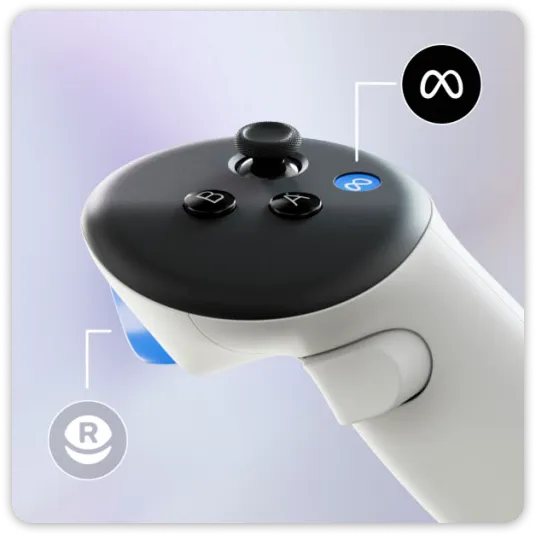
Um die Aufnahme zu beenden, kannst du die Kamera-App verwenden oder den Controller-Shortcut wiederholen.
Tipp: Wenn du die Meta-Taste zu lange gedrückt hältst, wird deine Ansicht neu zentriert. Drücke also den Trigger, bevor die Neuzentrierung abgeschlossen ist.
Zusätzliche Kameraeinstellungen
So rufst du sämtliche Kameraoptionen auf:
- Drücke die
- Wähle Kamera aus und dann
Kameraeinstellungen.