Velkommen til
Sikkerhedscenter for Meta Quest
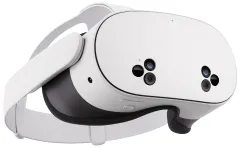
Se, hvordan du beskytter dig selv og tilpasser dine privatindstillinger, når du bruger vores Meta Quest-headsets. Du kan også finde advarsler om helbred og sikkerhed for alle Meta Quest-headsets og alt tilbehør her.
Meta Quest 3S
Meta Quest 3S
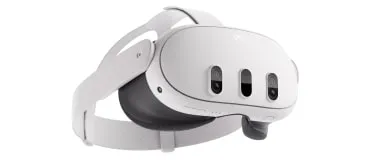
Meta Quest 3
Meta Quest 3
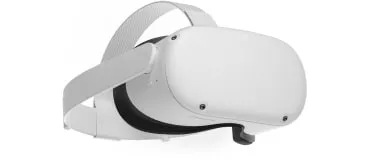
Meta Quest 2
Meta Quest 2
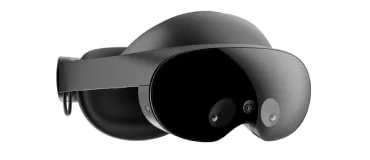
Meta Quest Pro
Meta Quest Pro
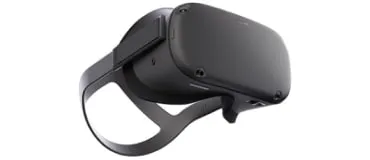
Meta Quest
Meta Quest
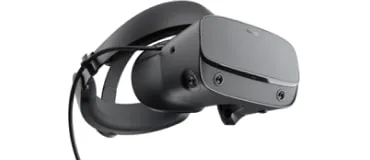
Oculus Rift S
Oculus Rift S
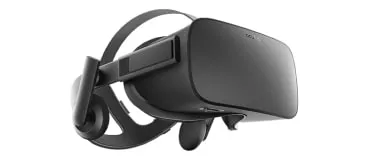
Oculus Rift
Oculus Rift
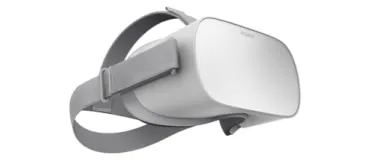
Oculus Go
Oculus Go
Meta Quest 3S
Meta Quest 3S
Meta Quest 3
Meta Quest 3
Meta Quest 2
Meta Quest 2
Meta Quest Pro
Meta Quest Pro
Meta Quest
Meta Quest
Oculus Rift S
Oculus Rift S
Oculus Rift
Oculus Rift
Oculus Go
Oculus Go
se video om sikkerhedscenter
Se video
Sikkerhed

Læs om de bedste måder at bruge dine Meta Quest-headsets på for at beskytte dig selv i VR
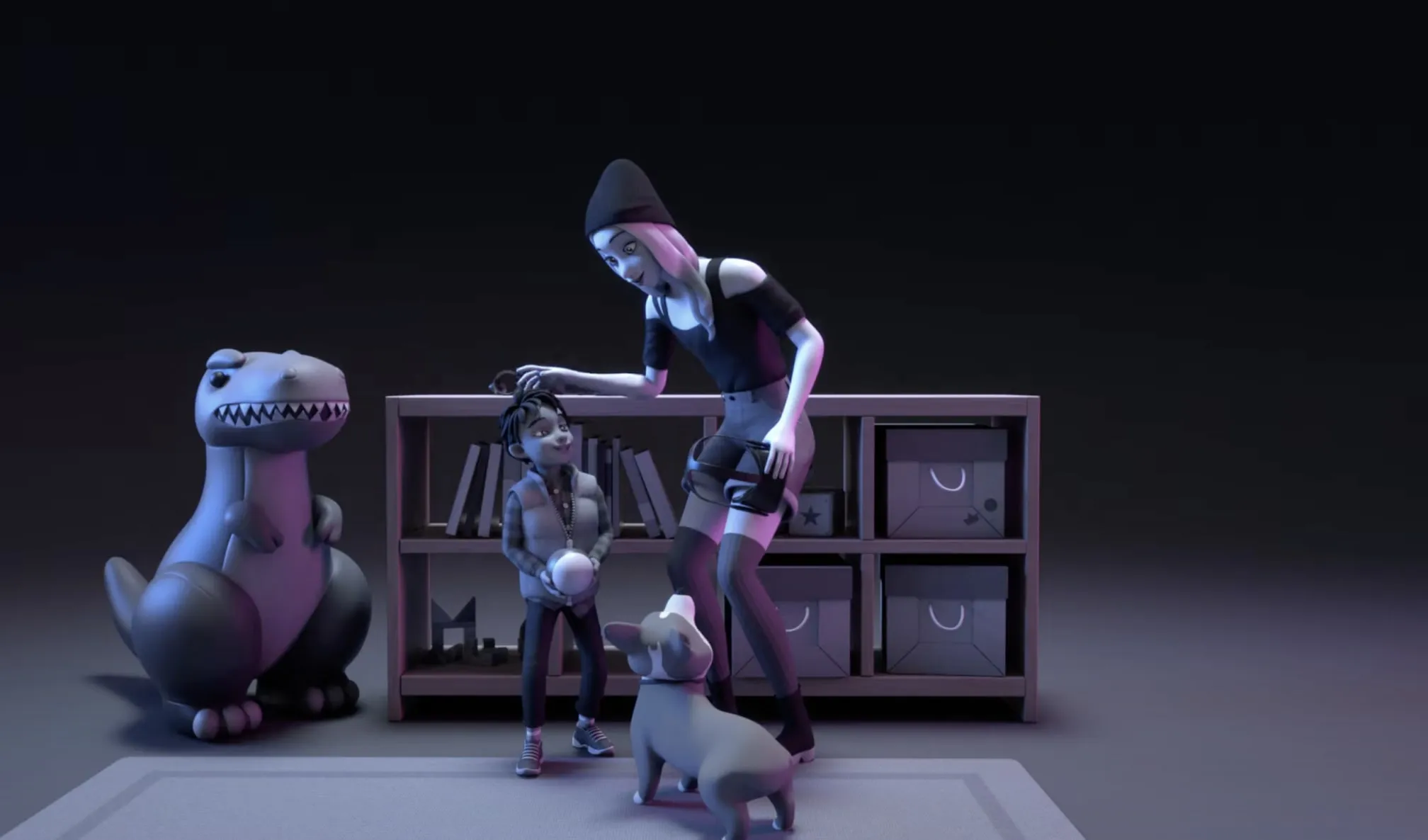
For at få den bedst mulige oplevelse i VR er det vigtigt at vide, hvordan du opsætter dit Meta Quest-headset og aktivitetsområdet, og hvordan du forbereder dig selv til VR. Husk at gennemgå oplysningerne om helbred og sikkerhed for dit Meta Quest-headset og dele oplysningerne med alle, der bruger dit Meta VR-system. *Forældre*: Der er vigtige oplysninger og sikkerhedsadvarsler om dit barns brug her. Du skal have en konto for at kunne bruge Meta Quest, og brugen er underlagt krav, herunder en minimumsalder på 10 år (kravene kan variere fra land til land). Se meta.com/quest/terms og oplysningssiden til forældre på meta.com/quest/parent-info.
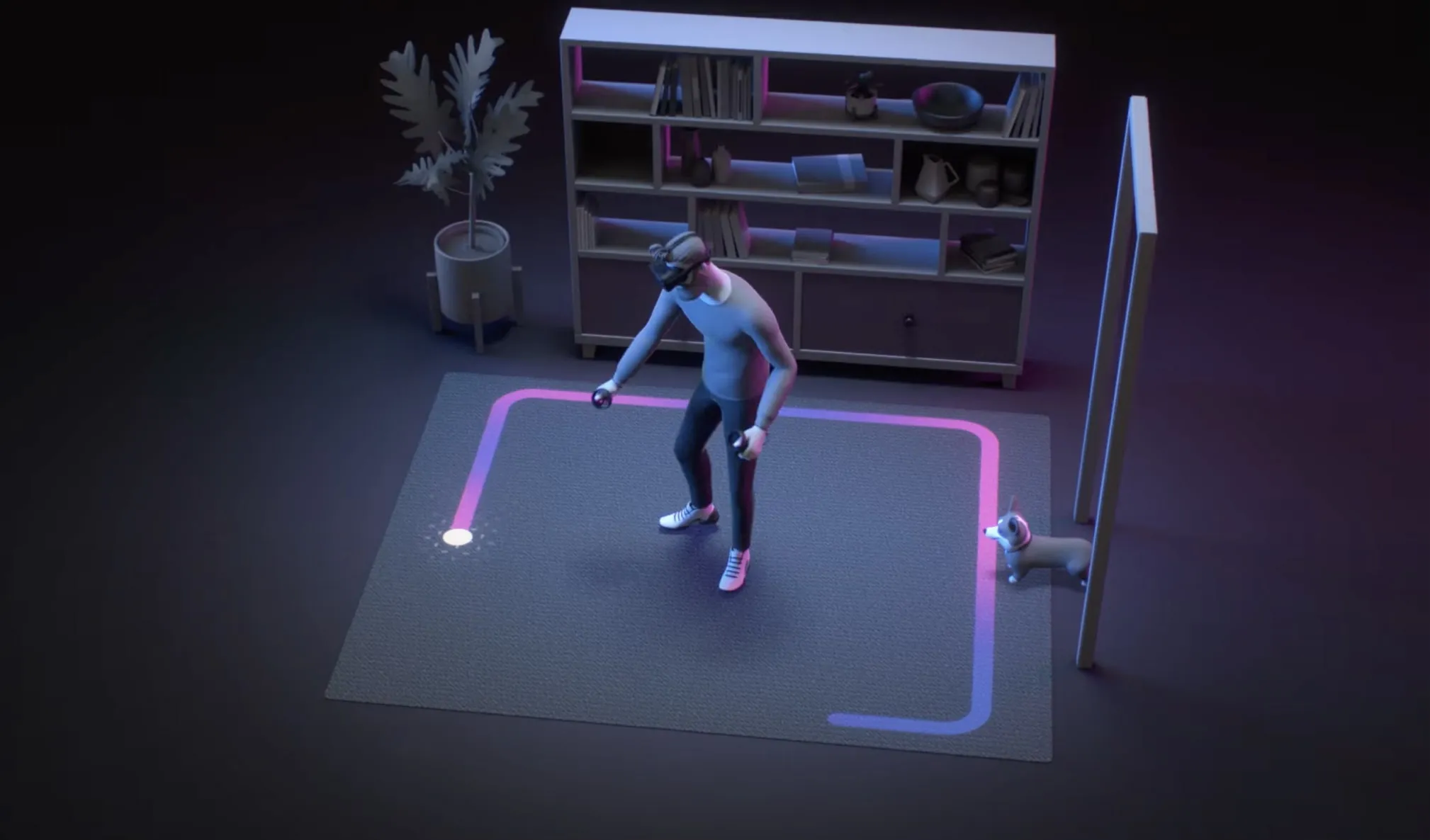
Meta Quest-headsets anbefales til indendørs brug. Vælg et aktivitetsområde, der er ryddet for genstande, og sørg for, at der er en buffer rundt om dit aktivitetsområde. Brug grænsesystemet og Rumfølelse (hvis tilgængeligt). Brug bedømmelser for Komfort og Indhold til at hjælpe med at vælge de oplevelser, der passer til dig. Læs alle pop op-vinduer, advarsler og instruktioner på skærmen. Hold regelmæssige pauser.
Børns brug
Meta Quest-headsets er ikke legetøj. Du skal have en konto for at kunne bruge Meta Quest, og brugen er underlagt krav, herunder en minimumsalder på 10 år (kravene kan variere fra land til land). Se meta.com/quest/terms og siden med oplysninger til forældre på meta.com/quest/parent-info.
Forældre bør supervisere deres børns brug af Meta Quest-headsets omhyggeligt. Det indebærer at overvåge den tid, deres børn bruger på headsettet, og sikre, at de følger alle sikkerhedsadvarsler og holder pauser under brug. Læs mere om at beskytte dit barn i VR i vores Forælderuddannelsescenter.

Ryd dit aktivitetsområde

Det anbefales ikke at bruge din Meta Quest udendørs. Ryd dit aktivitetsområde for objekter, du ikke interagerer med, før du tager dit headset på, og sørg for, at der er en bufferzone rundt om området. Kig efter potentielle forhindringer inden for en arms længde, og pas på hængende genstande såsom loftsventilatorer og lamper.

Vedligehold din Meta Quest

Som det også er tilfældet for andre spil- og medieprodukter, er Meta Quest-headsets følsomt elektronisk udstyr. Du får mest muligt ud af din enhed ved at rengøre den ordentligt, opbevare den sikkert og holde den væk fra steder, hvor den kan blive beskadiget.
  • Hold din enhed væk fra direkte sollys, skarpe objekter, varme objekter og væsker.

  • Hold de elektriske opladningspunkter rene, tørre og fri for snavs, herunder opladningsporten og kontakter, hovedtelefonstikket, dockingstationer og kabler. Tjek disse opladningspunkter regelmæssigt for at sikre, at de ikke viser tegn på rust eller skader.

  • Coveret på frontglasset og linserne bør kun rengøres med en tør mikrofiberklud. Brug af væsker, herunder rengøringsmidler eller sæbe, kan beskadige coveret på frontglasset og linserne permanent.

  • Du kan bruge alkoholfri, antibakterielle servietter uden slibeeffekt til at rengøre dit headsets hoveddel med undtagelse af linserne.

Læs mere om rengøring af dine Meta Quest-headset her.

Komfortabel
Komfortable oplevelser er passende for de fleste personer, selvom denne bedømmelse ikke betyder, at alle vil finde oplevelserne komfortable. Disse oplevelser undgår generelt kamera- og spillerbevægelser eller desorienterende indhold og effekter.

Komfortbedømmelser

Meta Horizon Butik giver komfortbedømmelser fra komfortabel til intens for nogle apps, hvad angår kamerabevægelse, spillerbevægelse samt indhold og effekter, der kan være desorienterende. Disse komfortbedømmelser kan hjælpe dig med at identificere det indhold, der passer bedst til dine præferencer og behov. Personer, der er nye brugere af VR, eller som har problemer med transportsyge, bør generelt starte i den mere komfortable ende af skalaen, hvor de så kan finde ud af, hvad de kan lide, når de bevæger sig rundt og ser sig omkring i VR. Du kan finde komfortbedømmelsen for et spil eller en app på spillets eller appens side i butikken.
Klik her for at få mere at vide om, hvordan komfortrelaterede oplysninger kan bidrage til en mere behagelig oplevelse.

Indholdsbedømmelser

Indhold i Meta Horizon Butik er bedømt gennem International Age Rating Coalition (IARC), der er en global aldersklassificeringsproces for digitale spil og mobilapps. Hver app i Meta Horizon Butik og App Lab viser disse indholdsklassificeringer, så du ved, hvilken type oplevelse du eller dine børn under 18 år vælger. Dette gør det desuden nemmere for udviklere at få alders- og indholdsklassificeringer til deres apps fra flere regioner samtidig, og det giver personer, som bruger disse apps, ensartede og velkendte klassificeringer, som de kan stole på, og som afspejler deres kulturelle normer vedrørende indhold og aldersmæssig egnethed. Som standard kan børn og teenagere fra 10 år og opefter (kravene kan variere fra land til land) kun downloade eller købe alderssvarende apps i Meta Horizon Butik. Alle andre apps er blokeret. Forældre kan dog tilsidesætte disse aldersblokeringer afhængigt af situationen. Hvis du vil have yderligere oplysninger om, hvordan forældre kan hjælpe deres teenagere med at navigere i VR, kan du besøge vores Forælderuddannelsescenter.

Sådan bruger du din Meta Quest til produktivitet og arbejde

Når du bruger din Meta Quest til produktivitet eller arbejde, så vær altid omhyggelig med at opsætte dit aktivitetsområde ved at fjerne farer, der kan være skjulte, når du har headsettet på. Juster pasformen på dit Meta Quest-headset for at sikre, at det er behageligt at bruge. Sørg for at holde regelmæssige pauser i løbet af dagen. Hvis du bruger et aktivitetsrum i nærheden af eller sammen med en anden bruger eller kollega, så vær opmærksom på, at du har tilstrækkelig plads omkring dig til at bruge din valgte app.

Brug din Meta Quest til fitness og wellness

Visse apps kan have fokus på fitness eller wellness og opfordre til aktiv bevægelse. Læs alle vejledninger og advarsler i appen, når du bruger din Meta Quest til aktiv bevægelse. Inden du bruger din Meta Quest til aktiv bevægelse, skal du kontakte en læge, hvis du har været inaktiv, har dårligt hjerte eller har en anden sygdom, som kan blive forværret af motion. Hold ofte pauser, når du bruger en fitnessapp. Stop med at bruge din Meta Quest med det samme, hvis du bliver utilpas eller oplever usædvanlige symptomer. Hvis dine symptomer er alvorlige eller vedvarende, skal du søge læge øjeblikkeligt og ikke genoptage din aktivitet, før lægen har sagt, at det er i orden.

Når du bruger din Meta Quest til aktiv bevægelse, er det særligt vigtigt, at du opsætter dit aktivitetsområde korrekt og fjerner eventuelle farer eller objekter, som du ikke bruger. Sørg for, at Meta Quest og tilbehøret er rent og i god stand, og aftør det før og efter aktiv bevægelse.

Deling af dit Meta Quest-headset med venner og familie

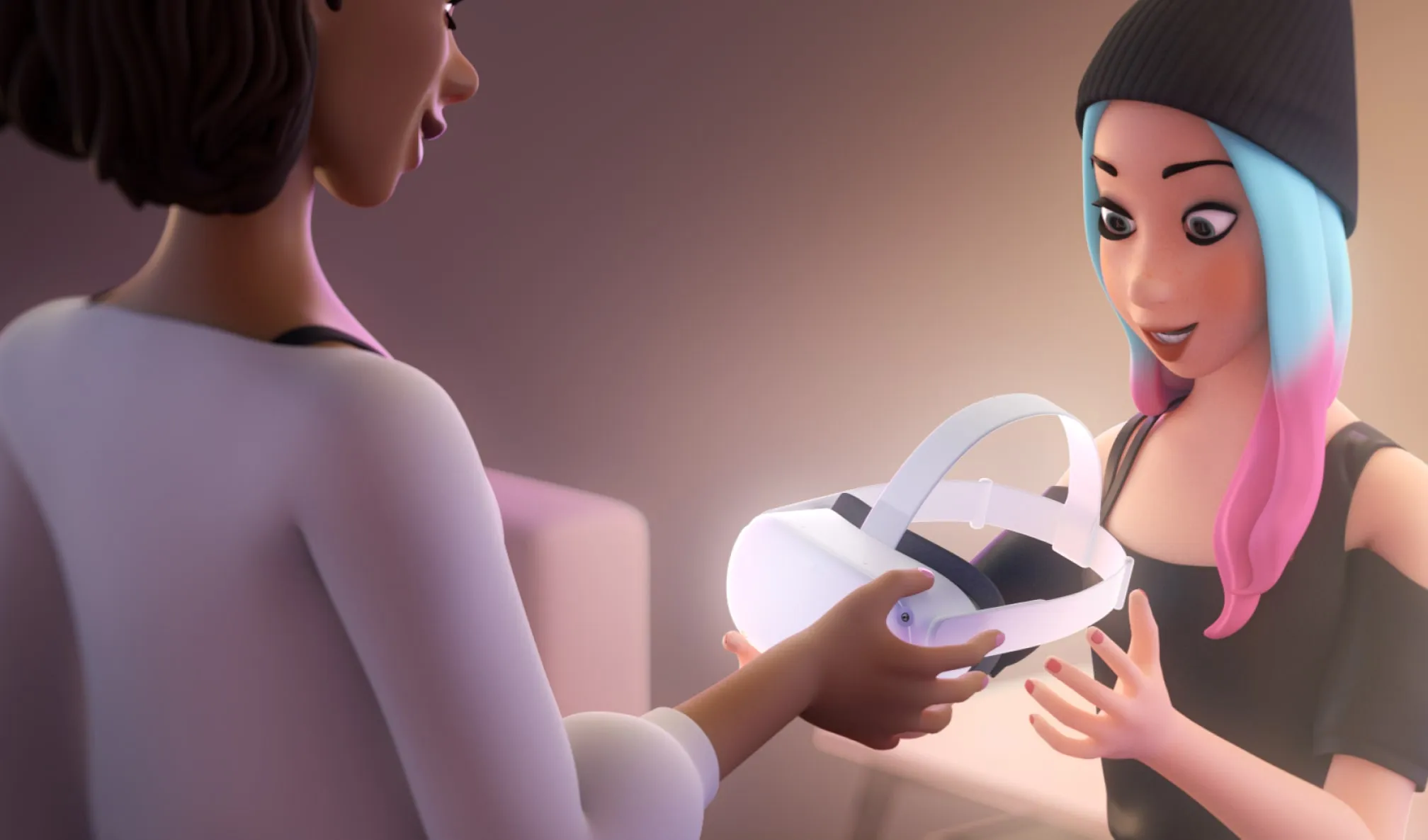
Noget af det bedste ved at bruge Meta Quest-headsettet er at introducere dine venner og familie til de oplevelser, du elsker, og flerbrugerkonti og appdeling gør det nemmere. Med flerbrugerkonti og appdeling kan du logge på flere konti på et enkelt headset og dele apps, du har købt i Meta Horizon Store, mellem konti. Du kan beholde dine egne lister med følgere og dem, du følger, din browserhistorik, dine privatindstillinger, din pinkode med mere – og endda låse din konto og dine gemte adgangskoder med et oplåsningsmønster, før du låner dit headset til venner eller familie. Dette giver dig mere privatliv, herunder for dine chatsamtaler, hvis du er logget på Messenger i VR. Den pinkode, du opretter til din konto, skal også bruges i forbindelse med alle køb i Meta Horizon Butik i VR for at sikre, at det er dig, der foretager købet. Med oplåsningsfunktionen til apps kan du også låse bestemte spil og apps med et oplåsningsmønster, så andre, såsom børn på 10 år og derover, ikke kan få adgang til oplevelser, som ikke er alderssvarende.
Alle er nybegyndere i starten. Så du kan hjælpe vennerne og familien med at komme i gang ved at sørge for, at de har en Meta-konto og en Meta Horizon-profil. Du kan vælge at opsætte din konto ved hjælp af en e-mailadresse eller din Facebook-konto.
Sørg også for, at alle, der bruger dit Meta Quest-headset, har læst de vigtige oplysninger om sundhed og sikkerhed. Rengør dit Meta Quest-headset, før du deler det. Hjælp dine gæster med at skabe et sikkert og ryddet aktivitetsområde med en bufferzone, før de starter oplevelserne i din Meta Quest. Oplys dine gæster om indholdets komfortniveau, så de kan vælge det indhold, der passer til dem. Fortæl dem desuden, at de kan finde flere oplysninger her i Meta Quests sikkerhedscenter.
Sharing your Meta VR System
Code of Conduct
Interaktion med andre

Beskyt dig selv og andre ved at følge de etiske regler for virtuelle oplevelser

Med Meta Quest skaber vi nye måder, som folk kan få kontakt til hinanden på, uanset afstand og omgivelser. Med virtual reality kan vi radikalt forandre den måde, mennesker arbejder, spiller og har kontakt med hinanden på. Dette er det nye miljø for mange mennesker, og det er vigtigt, at der er klare retningslinjer for respektfuld adfærd. Alle skal føle sig trygge, mens de fordyber sig i den virtuelle oplevelse.
De etiske regler for virtuelle oplevelser beskriver, hvilken adfærd og hvilket indhold der ikke er tilladt i VR-oplevelser (og andre steder, hvor du bruger din Meta Horizon-profil, såsom på nettet) i henhold til vores værdier. Du kan læse de komplette etiske regler for virtuelle oplevelser.
Hvis nogen anmelder dig for at overtræde de etiske regler for virtuelle oplevelser, bliver anmeldelsen sendt til appens udvikler, så vedkommende kan gennemgå den og gribe ind. Meta kan også foretage indgreb på din konto i forbindelse med overtrædelser, der involverer apps og oplevelser, som Meta ejer, herunder midlertidig begrænsning eller suspendering af din konto. Ved gentagne eller voldsomme overtrædelser kan vi deaktivere din konto permanent.
Hvis du oplever, at en person ikke overholder de etiske regler for virtuelle oplevelser, kan du anmelde dem i appen fra din enhed. Hvis du vil anmelde en mindreårig, skal du bruge formularen til anmeldelse af et mindreårigt barn.

Vigtige tips til at beskytte din teenager i og uden for VR

Hvis du er ny bruger af Meta Quest, eller hvis du tidligere har flettet din Oculus-konto sammen med din Facebook-konto, skal du oprette en Meta-konto og en Meta Horizon-profil. Hvis du har brugt din Oculus-konto til at logge på din Meta Quest, kan du fortsætte med at gøre det indtil den 1. januar 2023. Herefter skal du oprette en Meta-konto og en Meta Horizon-profil for at fortsætte med at bruge din Meta Quest. Du kan føje din Facebook- og/eller Instagram-konto til samme Kontocenter som din Meta-konto. Dette giver dig adgang til tilknyttede oplevelser i VR.

Din Meta-avatar

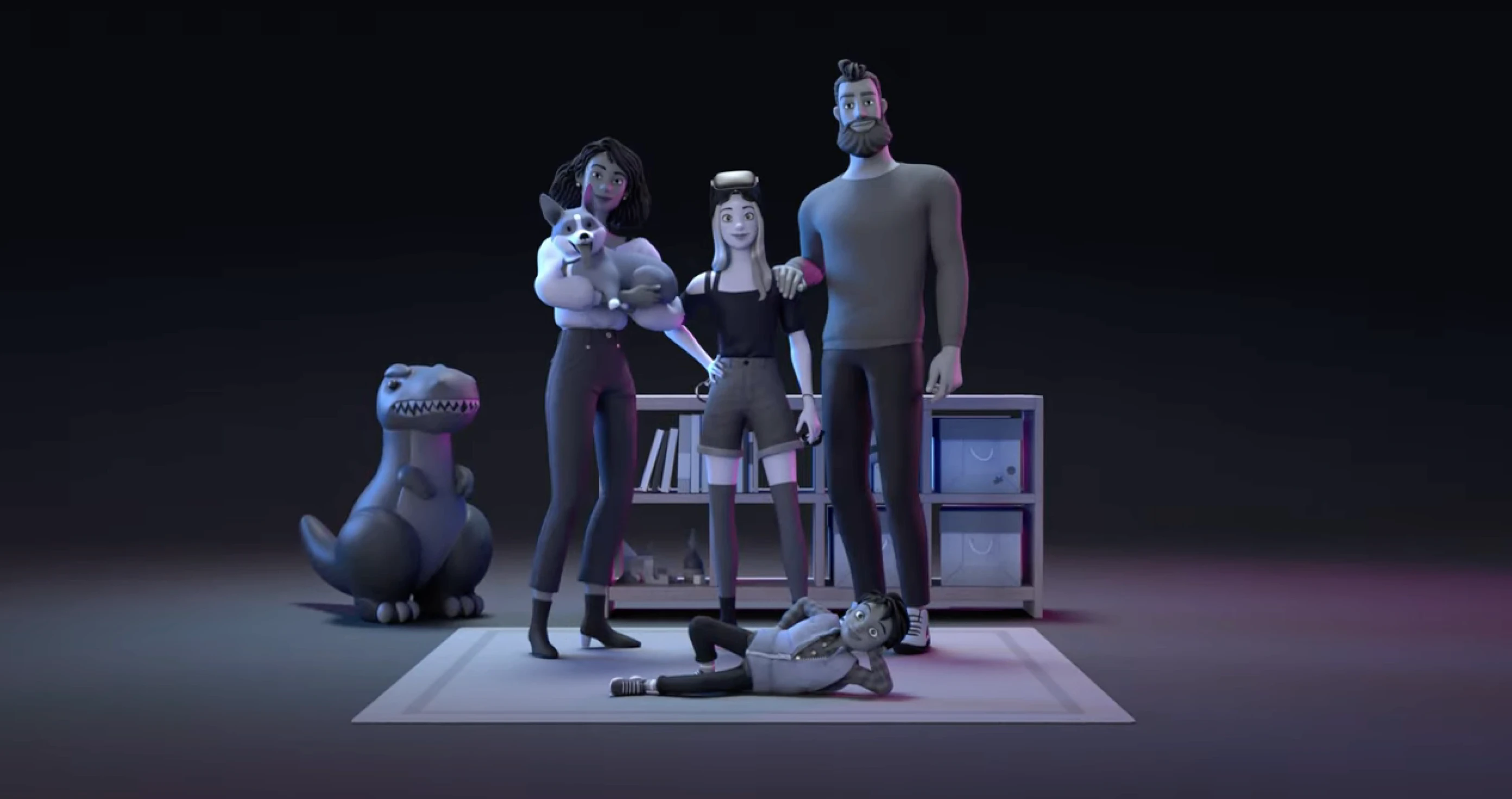
Din Meta-avatar er din digitale repræsentation eller den måde, du ser ud på over for andre brugere, i mange sociale VR-oplevelser.
Du kan redigere din avatar fra din Meta Horizon-profil, som er tilgængelig under menulinjen på Horizon-startsiden. Åbn din profil, og klik på "Rediger avatar" for at gå til Redigering af avatar.
Under Redigering af avatar kan du finde en række indstillinger til at tilpasse din avatar. Du kan oprette en avatar, så den svarer til dit udseende, eller du kan slippe kreativiteten løs. Du kan gå tilbage og redigere din avatar når som helst.
Tips:
Din avatar er offentlig ligesom dit profilbillede og brugernavn.
Med din Meta-konto og Meta Horizon-profilen kan du vise dig i VR (og andre steder, hvor du bruger din Meta Horizon-profil, såsom på nettet) på den måde, du ønsker, når du vælger dit brugernavn, navn og profilbillede.
Hvis du vælger at føje din Meta-konto til samme Kontocenter som din Facebook- og/eller Instagram-konto, kan du synkronisere dine profiloplysninger, herunder din avatar, på tværs af profilerne i dit Kontocenter.
Læs mere om dine værktøjer til privatindstillinger i Mit center for privatindstillinger.
Administrer dine privatindstillinger

Find ud af, hvordan du administrerer hvem der kan se det, du deler, og hvordan du vises for andre

Hvem kan se det, du deler?

Du skal kunne kontrollere, hvem du interagerer med, og opbygge dit eget fællesskab. Du finder en menu med tre muligheder for privatindstillinger, hvor du kan vælge de indstillinger, der passer bedst til dig: Åben for alle, Venner og familie samt Solo. Når du har foretaget dit valg, kan du gennemgå dine individuelle privatindstillinger og bekræfte, at de er, som du ønsker. Du kan ændre disse indstillinger når som helst.
I disse privatindstillinger kan du indstille din Meta Horizon-profil til at være privat. Det betyder, at du bliver bedt om at gennemgå og godkende følgeanmodninger. Hvis du vælger denne mulighed, er det kun dine følgere, der kan se, hvem du følger, og hvem der følger dig. Husk, at ikke-følgere stadig kan se dit profilbillede, din avatar, dit brugernavn, dit visningsnavn, dit antal følgere og det antal personer, du følger. Folk kan også stadig søge efter dit navn eller brugernavn og sende dig følgeanmodninger.
Derudover kan du bestemme, om andre brugere skal kunne se din aktivitet, dine apps og din Aktiv-status.
  • For Oculus Rift og Oculus Rift S: Du kan ændre synligheden af dine personoplysninger ved at åbne Oculus-appen på din pc og gå til Indstillinger > Beskyttelse af personoplysninger > Privatindstillinger.
  • Oculus Go, Meta Quest, Meta Quest 2, Meta Quest 3 og Meta Quest Pro: Du kan ændre dine privatindstillinger ved at åbne Oculus-mobilappen på din mobilenhed og gå til Indstillinger > Privatindstillinger.
Under dine privatindstillinger kan du ændre følgende oplysninger: Aktivitet, Aktiv-status og Privat profil.
Aktivitet: Du kan vælge den målgruppe, der kan se de apps, du ejer, og din aktivitet (resultater og præstationer på din Meta Horizon-profil): Du kan vælge, om disse oplysninger kan ses af alle, kun dine følgere (i VR og på andre steder, hvor du bruger din Meta Horizon-profil, såsom på nettet) eller kun dig. Du kan også vælge at skjule din aktivitet for bestemte apps.
Aktiv-status: Du kan vælge, om du vil dele din Aktiv-status ("grøn prik") med dine følgere eller ej: Hvis du deaktiverer denne indstilling, kan dine følgere (i VR og på andre steder, hvor du bruger din Meta Horizon-profil, såsom på nettet) ikke se, om du er aktiv eller har været det for nylig. Du kan heller ikke se andre personers Aktiv-status. Hvis du slår denne indstilling til, kan dine følgere se, om du er aktiv i øjeblikket eller har været aktiv for nylig. Du kan se andre personers Aktiv-status. Du kan stadig vælge, om du vil vise den app, du bruger i øjeblikket.
Privat profil: Du kan vælge at indstille din profil til at være privat. Det giver dig mulighed for at vælge, hvem der kan følge dig, og hvem der ikke kan. Hvis din profil er privat, kan dine følgere (i VR og andre steder, hvor du bruger din Meta Horizon-profil, såsom på nettet) stadig se, hvem du følger, og hvem der følger dig. Din avatar, dit profilbillede, dit navn og dit brugernavn forbliver offentlige. Meta Horizon-profiler for personer mellem 13 og 17 år er som standard private.
Hvis du har føjet din Meta-konto til det samme Kontocenter som dine Facebook- og/eller Instagram-konti, har du adgang til indstillinger for tilknyttede oplevelser under fanen Kontocenter i Indstillinger.

Sådan vises du for andre

Med Meta Horizon-profiler kan du tilpasse, hvordan du vises for andre – du kan være en gamer eller en mere formel professionel type. Du kan vælge, hvordan du vises eller ikke vises for andre, ved at vælge det unikke brugernavn til din Meta Horizon-profil (f.eks. WarriorMama365), det profilnavn der vises til andre (f.eks. Monique Smith), dit profilbillede, din avatar og meget mere. Du kan oprette én Meta Horizon-profil pr. Meta-konto. Hvis du føjer din Facebook- og/eller Instagram-konto til samme Kontocenter som din Meta-konto, kan du nemt synkronisere dine profiloplysninger, hvis du ønsker det.
For at få flere oplysninger om Meta-konti og Meta Horizon-profiler kan du besøge vores ofte stillede spørgsmål om Meta-konti.

Få hjælp

Læs mere om Meta Quest

Har du brug for yderligere hjælp til at bruge dit headset? Du har adgang til kundesupport i supportcenteret eller via Metas kundeservice.