Ajustar o encaixe do headset Meta Quest
Ajustar corretamente o encaixe do seu headset Meta Quest é essencial para uma experiência imersiva e confortável. Este artigo guiará você em cada passo para ajustar as alças, a distância entre as lentes e o ângulo do headset para alcançar o encaixe perfeito.
Com uma alça traseira dividida, um controle giratório de ajuste das lentes e botões de alívio dos olhos, nunca foi tão fácil ajustar confortavelmente seu headset de VR.
Para garantir um ajuste adequado ao usar o Quest 3:
- Comece afrouxando as alças traseira e superior e, em seguida, coloque o headset em uma posição confortável sobre o rosto.
- Mova qualquer fio de cabelo que possa ficar na frente do seu rosto ou entre a almofada para ter um melhor conforto e desempenho.
- Puxe as alças por trás da cabeça e aperte as alças divididas. Em seguida, ajuste a alça superior para aliviar o peso do rosto e posicione o headset confortavelmente no lugar.
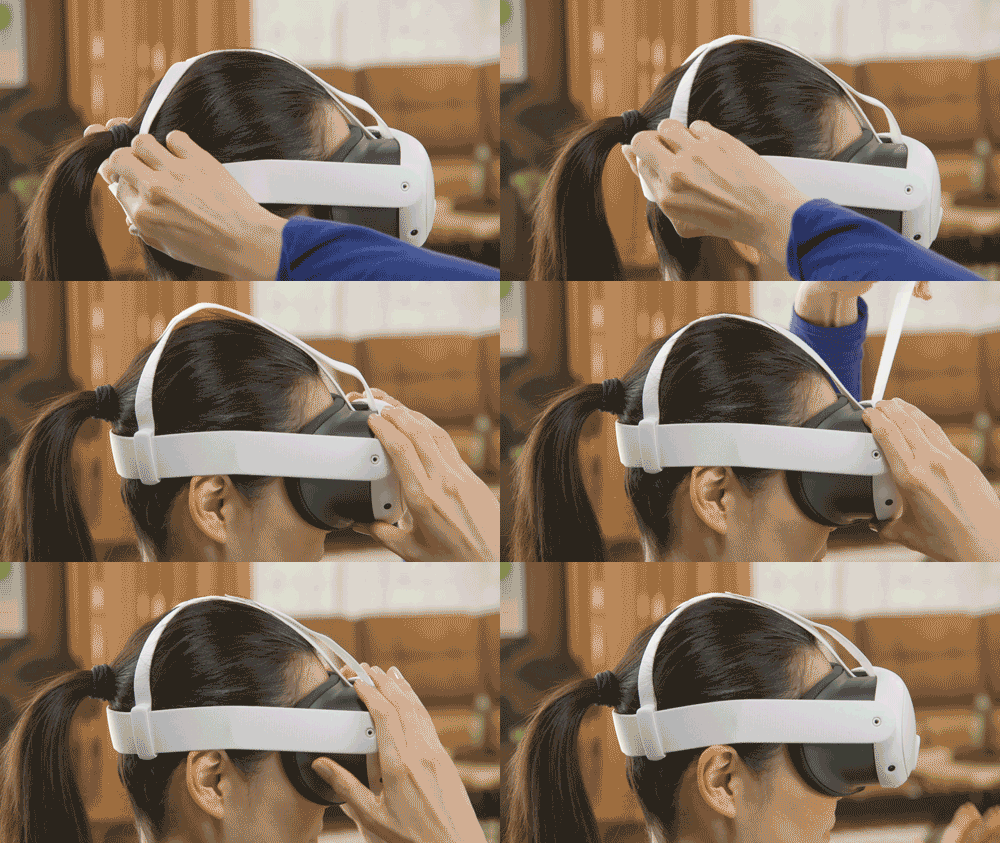
- Se você estiver de rabo de cavalo, recomendamos puxá-lo pela abertura das alças divididas para aumentar o conforto.
- Você pode ajustar o ângulo do headset para melhorar o conforto segurando-o com as duas mãos e inclinando-o para cima ou para baixo pelos braços do headset.
- Use o controle giratório de ajuste das lentes no canto inferior esquerdo do headset para alterar a proximidade das lentes. Faça isso até que os elementos visuais do headset estejam claros e confortáveis para a visão.
- Com o headset desligado, você também pode usar os botões de ajuste de profundidade para definir a distância entre as lentes e o rosto ou os óculos.
- Incline suavemente os braços do headset para cima.
- Localize os botões de alívio dos olhos próximos às lentes dentro da interface facial.
- Mantenha o botão de um lado pressionado enquanto segura a borda da interface e deslize a interface para frente ou para trás para ajustar a distância.
- Repita o processo do outro lado para garantir que a configuração de ajuste de profundidade seja a mesma nos dois lados.
Se desejar melhorar o ajuste e o conforto do headset, a Alça Elite do Meta Quest 3, a Alça Elite do Meta Quest 3 com bateria e a Interface Facial de Silicone do Meta Quest 3 estão disponíveis na Meta Store e em varejistas selecionados.
O Meta Quest 3S tem uma alça traseira dividida e ajuste da lente para ajudar você a alcançar um ajuste confortável e a deixar a imagem no headset nítida e em foco. Siga as instruções abaixo sobre como usar e ajustar corretamente o headset para você ou para outra pessoa.
Como colocar o headset em você
Para ajustar o headset, o ideal é você esteja sentado e que a tira de cabeça esteja afrouxada.
- Afaste qualquer cabelo do seu rosto e da testa.
- Coloque o headset.
- Segure o headset com uma mão e a parte de trás da tira de cabeça com a outra.
- Leve o headset em direção ao seu rosto e olhos e puxe a tira de cabeça por cima e por trás da cabeça.
- A tira de cabeça deve estar logo acima da sua orelha e atrás da sua cabeça.
- Se você estiver de rabo de cavalo, recomendamos puxá-lo pela abertura das alças divididas para aumentar o conforto.
- Nesse momento, a tira de cabeça ainda deve estar afrouxada.
- Aperte a alça lateral para ajustá-la.
- Olhe ligeiramente para cima para permitir que o headset descanse no rosto à medida que você usa ambas as mãos para alcançar e ajustar a alça lateral.
- Puxe os ajustadores para fora para um ajuste mais firme ou empurre-os para dentro para afrouxar e reduzir a pressão no rosto.
- Ajuste a alça superior para que ela consiga aguentar o peso.
- Ajuste a alça superior para que ela esteja diretamente em cima da sua cabeça a fim de aguentar o peso do headset.
- Puxe para cima lentamente para apertar ou puxe para baixo para afrouxar, aliviando o peso do rosto e mantendo o headset confortavelmente no lugar. Em seguida, fixe-o.
- Você também pode ajustar o ângulo do headset inclinando-o para cima ou para baixo a partir dos pivôs nos braços da tira de cabeça para aliviar a pressão no rosto.
- Com o headset desligado, ajuste a largura do espaçamento entre as lentes para obter a imagem mais nítida dentro do headset.
- Existem três configurações diferentes de espaçamento entre as lentes.
- Segure delicadamente a parte externa de uma das lentes e mova-a para a esquerda ou para a direita até que as lentes se encaixem na posição que proporciona a imagem mais nítida para você.
- Você também pode ajustar a alça superior para que o headset fique ligeiramente mais alto ou mais baixo no seu rosto, ou ajustar o ângulo do headset no seu rosto, o que pode ajudar a tornar a imagem mais nítida.
- Verifique o ajuste do headset.
- Para verificar o ajuste do headset, mova a cabeça para cima e para baixo e de um lado para o outro.
- Preste atenção ao movimento do headset e confira se ele está balançando na sua cabeça. Garanta que não haja muito peso do headset apoiado no seu rosto.
- O headset deve estar confortável no seu rosto, mesmo quando você se move.
- A imagem no headset deve estar nítida e em foco.
- Faça ajustes na alça superior, alça lateral e distância entre as lentes conforme necessário.
Como colocar o headset em outra pessoa
Para colocar o headset em outra pessoa, é melhor que a pessoa esteja sentada e que você esteja atrás ou ao lado dela. A tira de cabeça deve estar afrouxada.
- A pessoa deve afastar qualquer cabelo do rosto e da testa.
- Ajude a pessoa a colocar o headset.
- Peça que ela segure o headset com uma mão e a parte de trás da tira de cabeça com a outra.
- Leve o headset em direção ao rosto e olhos dela enquanto ela olha para a frente e puxe a tira de cabeça por cima e por trás da cabeça.
- A tira de cabeça deve estar logo acima da orelha e atrás da cabeça.
- Se a pessoa estiver de rabo de cavalo, recomendamos puxá-lo pela abertura das alças divididas para aumentar o conforto.
- Nesse momento, a tira de cabeça ainda deve estar afrouxada.
- Aperte a alça lateral para ajustá-la.
- A pessoa deve segurar a frente do headset com as duas mãos enquanto você ajusta a tira de cabeça.
- Puxe os ajustadores para fora para um ajuste mais firme ou empurre-os para dentro para afrouxar a alça e reduzir a pressão no rosto.
- Ajuste a alça superior para que ela consiga aguentar o peso.
- Ajuste a alça superior para que ela esteja diretamente em cima da cabeça da pessoa a fim de aguentar o peso do headset.
- Puxe para cima lentamente para apertar ou puxe para baixo para afrouxar, aliviando o peso do rosto e mantendo o headset confortavelmente no lugar. Em seguida, fixe-o.
- Você também pode ajustar o ângulo do headset inclinando-o para cima ou para baixo a partir dos pivôs nos braços da tira de cabeça para aliviar a pressão no rosto.
- Com o headset desligado, ajuste a largura do espaçamento entre as lentes para ajudar a pessoa a obter a imagem mais nítida dentro do headset.
- Existem três configurações diferentes de espaçamento entre as lentes.
- Peça que a pessoa segure delicadamente a parte externa de uma das lentes e mova-a para a esquerda ou para a direita até que as lentes se encaixem na posição que proporciona a imagem mais nítida para ela.
- Você também pode ajustar a alça superior para que o headset fique ligeiramente mais alto ou mais baixo no rosto da pessoa, ou ajustar o ângulo do headset no rosto dela, o que pode ajudar a tornar a imagem mais nítida.
- Verifique o ajuste do headset.
- Para verificar o ajuste do headset, peça que a pessoa mova a cabeça para cima e para baixo e de um lado para o outro.
- Preste atenção ao movimento do headset e confira se ele está balançando na cabeça. Pergunte sobre o peso do headset apoiado no rosto.
- O headset deve estar confortável no rosto, mesmo quando a pessoa se move.
- A imagem no headset deve estar nítida e em foco.
- Faça ajustes na alça superior, alça lateral e distância entre as lentes conforme necessário.
Ajustar o headset Meta Quest 2
- Para começar, ajuste as lentes delicadamente deslocando-as para a esquerda e, depois, para a direita até elas chegarem a uma posição que permita ver o que está na tela com mais clareza.
- Em seguida, ajuste as alças laterais. Para fazer isso, mova os dois controles deslizantes de cada lado da alça superior.
- Para afrouxar as alças laterais, mova os controles deslizantes em direção à alça superior. Para apertar as tiras laterais, afaste os controles deslizantes da alça superior.
- Depois de mover os controles deslizantes, centralize a alça superior entre eles de modo que os dois lados fiquem iguais e a alça superior fique centralizada em sua cabeça quando você colocar o headset.
- Será necessário remover o headset da cabeça para ajustar as alças laterais com os controles deslizantes.
- Se estiver usando óculos, insira o espaçador para óculos. Quando estiver pronto para colocar o headset, coloque-o da frente para trás.
- Coloque o headset na cabeça, remova-o e faça os ajustes adicionais nas alças laterais conforme necessário.
- Depois de ajustar as alças laterais, coloque o headset novamente e ajuste a alça superior. Você pode ajustar a alça superior separando o velcro e recolocando-o de forma que o Meta Quest 2 encoste levemente no seu rosto e a imagem fique nítida.
- Você pode ajustar o encaixe e a nitidez do headset inclinando delicadamente as barras firmes de cada lado do Meta Quest 2 para cima e para baixo de modo a adequar o ângulo do headset ao seu rosto.
Limpar a faixa para cabeça do Meta Quest 2
Devido à cor clara, algumas tinturas de cabelo podem manchar a faixa para cabeça do Meta Quest 2. Se isso acontecer, você pode lavar a faixa para cabeça:
- Remova a faixa para cabeça do Meta Quest 2:
- Abra o velcro da alça na parte frontal do headset.
- Remova delicadamente um dos braços firmes da lateral do headset.
- Deslize a alça superior da ponta firme destacada.
- Limpe a alça usando água fria e sabão.
- Deixe a faixa para cabeça secar ao ar livre. Não tente colocá-la na secadora.
- Prenda novamente a faixa para cabeça no Meta Quest 2:
- Deslize a parte posterior da faixa para cabeça sobre uma das pontas firmes destacadas.
- Mova a faixa para cabeça de volta à posição original para que fique centralizada entre as alças laterais.
- Deslize a parte de velcro da alça até a peça de plástico na parte superior do headset.
- Siga as etapas de ajuste listadas acima para ajustar o headset até que ele encoste levemente no rosto e a imagem fique nítida.
Acertar o ângulo do headset e o ajuste da alça para a cabeça pode ajudar a reduzir a pressão na testa e criar uma experiência mais confortável. As etapas abaixo guiarão você pelos diferentes ajustes que podem ser feitos com o Meta Quest Pro.
Melhorar o controle giratório de ajuste traseiro e o ângulo do headset
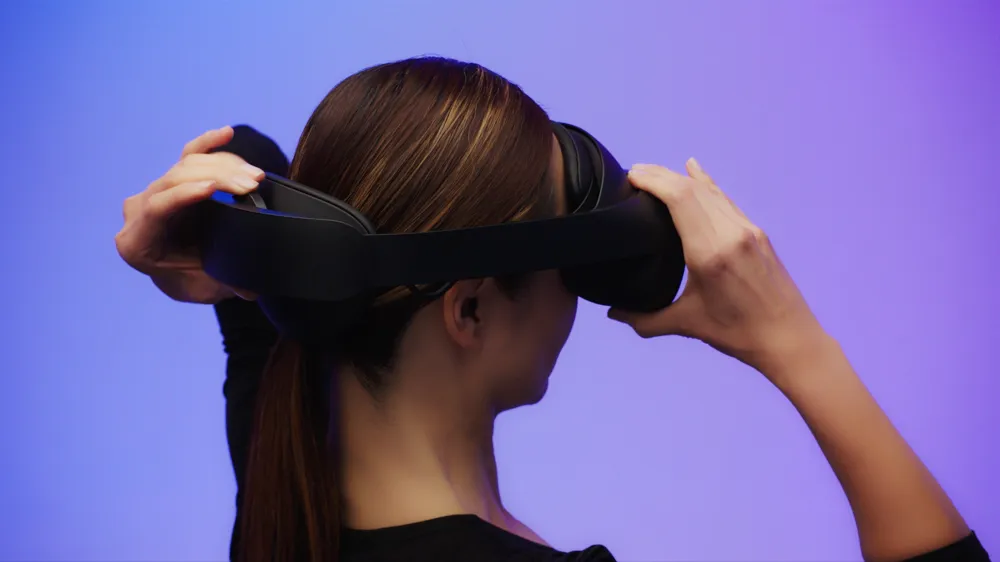
O controle giratório de ajuste traseiro altera a tensão da alça do headset na sua cabeça. Para mudar o ajuste inicial do seu headset:
- Afrouxe a alça do headset e coloque seu Meta Quest Pro. Enquanto segura a almofada frontal do headset em sua testa, ajuste o ângulo da almofada traseira e o controle giratório de ajuste traseiro até que o Quest Pro esteja apoiado uniformemente em sua cabeça. Mudar o ângulo da almofada traseira pode afetar a forma como a pressão é distribuída na sua testa.
- Posicione o headset de modo que seus olhos fiquem centralizados no visor. A alça deve ser inclinada ligeiramente para baixo, com a frente do headset mais baixa do que a almofada traseira. Isso vai variar de acordo com cada pessoa e com o formato da cabeça.
Quando o headset é colocado corretamente, você pode notar um pequeno espaço entre a parte inferior do headset e a bochecha, bem como a visão periférica aberta. Isso é normal e esperado quando o headset está sendo usado corretamente.
Ajustar o controle giratório de profundidade
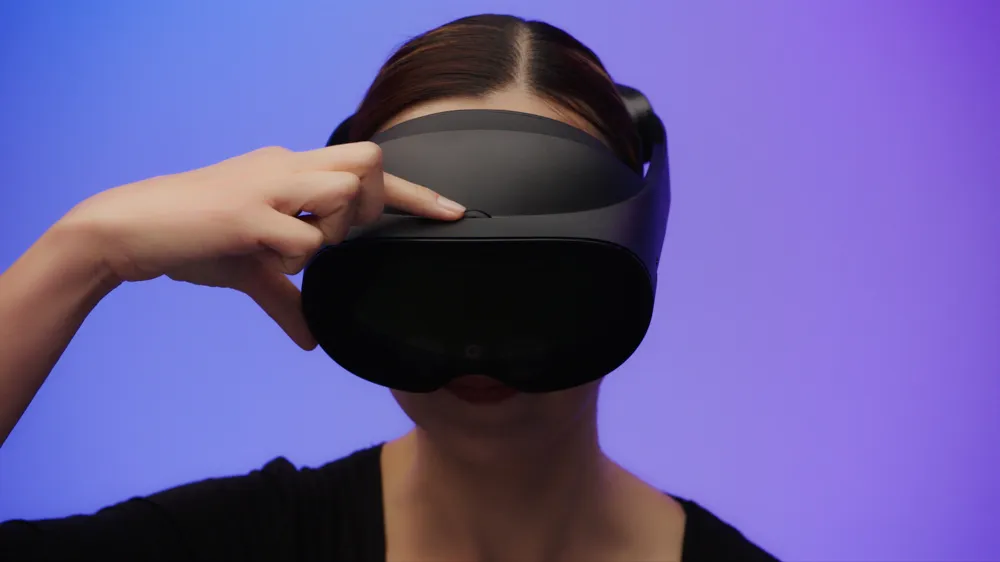
O controle giratório de profundidade altera a distância das lentes em relação aos seus olhos. Você pode achar mais fácil ajustar o controle giratório de profundidade enquanto levanta ligeiramente o headset. Isso coloca menos pressão no controle giratório de profundidade, facilitando o ajuste.
Ao ajustar a distância entre as lentes do headset e os seus olhos, o principal fator é a preferência pessoal. Se você usar óculos, pode preferir uma distância maior entre o rosto e as lentes do headset. Se os seus olhos ficarem cansados ao usar o headset, tente aproximar ou afastar as lentes.
Pode ser mais difícil regular o controle giratório de profundidade se você estiver usando o headset bem apertado na cabeça. Se estiver com problemas para ajustar o controle giratório de profundidade, afrouxe o headset e tente novamente.
Espaçamento das lentes
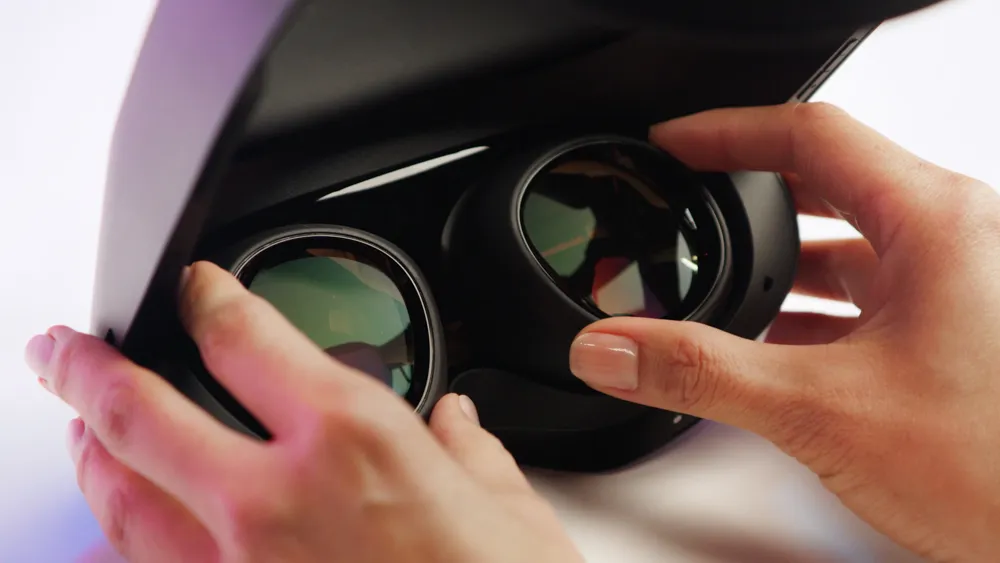
O espaçamento das lentes, também conhecido como DIP, é alterado para melhorar a clareza da imagem. Para ajustar o espaçamento das lentes, use seus dedos para afastar ou aproximar suavemente as lentes. Continue ajustando até que tudo na tela esteja claro e confortável de ler.
Observação: devido à diferença na tecnologia das lentes, o Meta Quest Pro possui uma variedade maior de DIPs confortáveis para a maioria das pessoas do que os headsets anteriores.
Visão periférica aberta e bloqueadores de luz opcionais
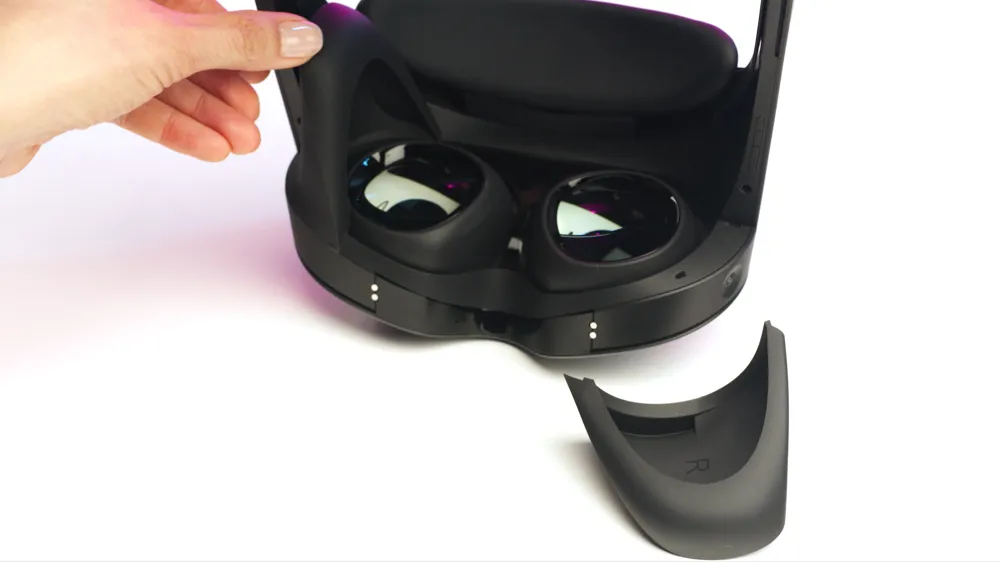
O Meta Quest Pro foi projetado para ter a visão periférica aberta quando não há bloqueadores de luz conectados. Isso significa que você verá a luz externa do seu ambiente no canto do olho. Para bloquear um pouco da luz externa, é possível usar os bloqueadores de luz parciais incluídos. Para isso, alinhe os bloqueadores de luz parciais esquerdo e direito com o headset até os ímãs se conectarem.
Retirar o headset
Ao retirar o Meta Quest Pro, remova o headset segurando a parte frontal dele com as duas mãos e puxando-o para cima e para longe do seu rosto. Se você estiver usando óculos, pode afrouxar a alça e tirar primeiro a almofada traseira.
Otimizar o rastreamento ocular e facial
Se você habilitar o rastreamento ocular, o Meta Quest Pro poderá garantir o ajuste ideal para o headset. Para ativar ou desativar o rastreamento ocular:
- Coloque o headset.
- Pressione
o botão Oculus no controle Touch direito para abrir o menu universal.
- Selecione
Biblioteca de Apps.
- Selecione Configurações e Privacidade.
- Selecione Permissões do dispositivo.
- Use o botão para ativar o Rastreamento ocular.
- Selecione Calibrar rastreamento ocular. Você pode repetir esse processo a qualquer momento.
Se você não recebeu uma solicitação para calibrar uma parte específica do ajuste do headset, significa que essa parte do processo de ajuste foi avaliada e determinada como correta.