Guia para capturar ponto de vista com os óculos com IA
Imagine: você está em um festival de música, as luzes do palco acendem de forma perfeita e a plateia está absolutamente louca. Ou talvez você esteja caminhando até o topo de uma montanha e o nascer do sol está pintando o céu de cores brilhantes. Em ambas as situações, o smartphone está guardado e, se usar a câmera, perderá o que está acontecendo. Gravar com os óculos com IA permite que você capture tudo de forma imediata, sem usar as mãos e desde seu ponto de vista (POV).
Com os óculos com IA, você não está apenas capturando imagens, está totalmente presente enquanto grava uma lembrança especial. De aventuras espontâneas a vlogs elaborados, estes óculos tornam o compartilhamento do seu ponto de vista simples, nítido e estiloso.
Neste guia, mostraremos como fazer uma gravação de vídeo com os óculos com IA, passo a passo, para que você possa preservar facilmente os momentos que importam.
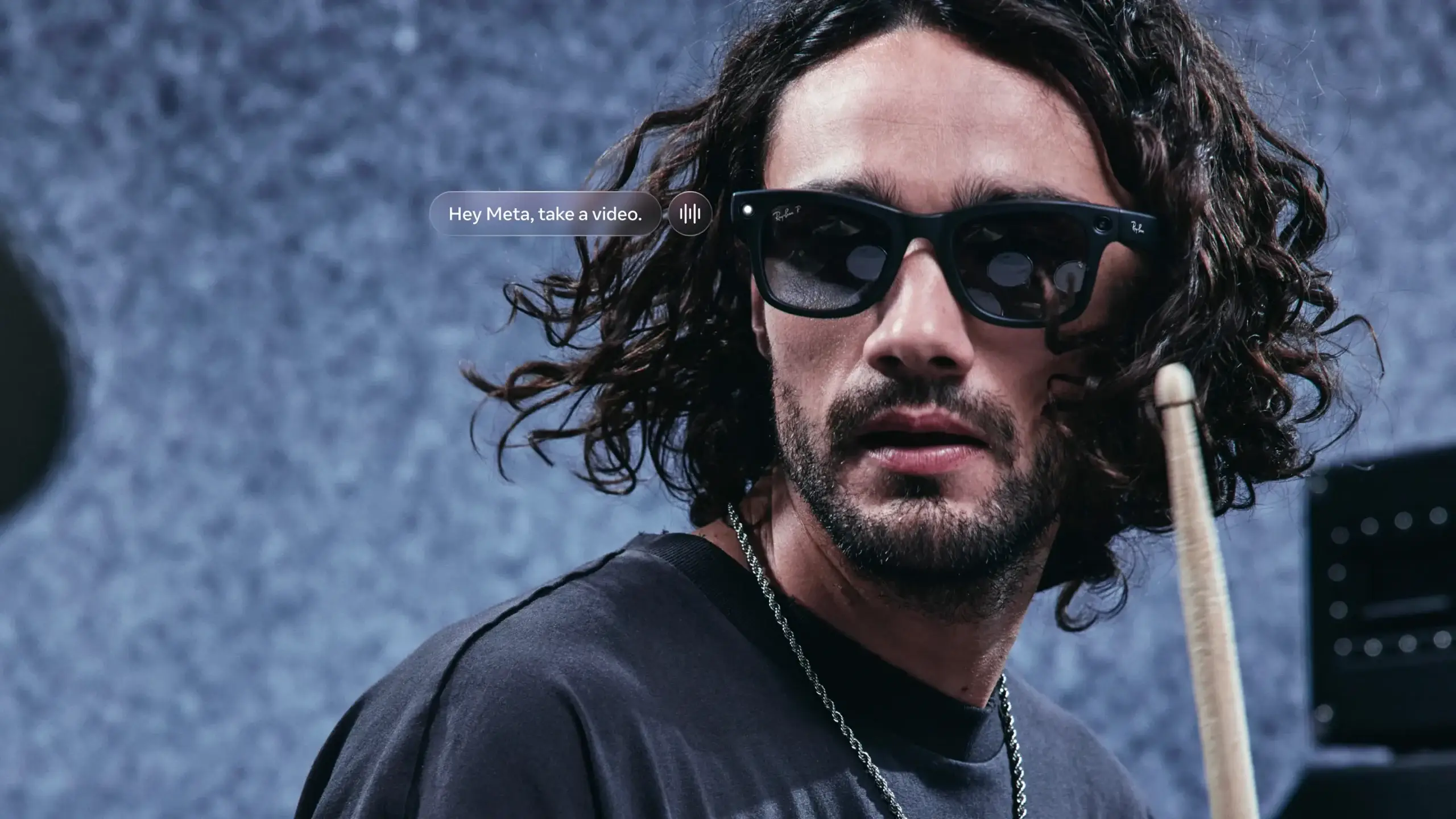
Como fazer gravações de vídeo com os óculos com IA da Meta
A gravação com óculos com IA mantém o mundo em foco enquanto as mãos ficam livres. Esses óculos com IA com recursos de filmagem criam vídeos em tempo real, gravando tudo – vlogs rápidos, caminhadas panorâmicas ou a vida cotidiana – exatamente como você vê.
Siga este guia passo a passo simples para começar a gravar com seus óculos com IA e aproveitar ao máximo cada experiência.
Como usar o botão de captura
Se você curte uma abordagem mais prática, o botão de captura nos óculos com IA é a melhor opção. No Ray-Ban Meta, Oakley Meta HSTN, Oakley Meta Vanguard e Meta Ray-Ban Display, você encontrará o botão na haste direita da armação, próximo às dobradiças, o que facilita o acesso sem precisar remover os óculos.
Veja como começar a gravar vídeos usando o botão de captura:
- Pressione e segure para iniciar: segure o botão de captura até o LED branco acender. No Meta Ray-Ban Display, você também verá uma prévia ao vivo do que está enquadrado na tela.
- Pressione novamente para parar: toque no botão mais uma vez para encerrar a gravação. O LED apaga e seu vídeo é salvo localmente no armazenamento interno dos óculos.
- Veja seu vídeo: importe a gravação para o app Meta AI para celular para assistir, editar ou compartilhar. Com o Meta Ray-Ban Display, você pode ver uma prévia das gravações diretamente nos óculos antes de importar.
Como usar comandos de voz
Se preferir manter as mãos livre, você pode gravar vídeos, e até mesmo vlog em movimento, usando somente sua voz, graças à Meta AI. Diga apenas “Hey Meta” e os óculos com IA começarão a ouvir comandos simples, seja para iniciar, pausar ou interromper uma gravação. Nos nossos modelos mais recentes, também é possível acessar recursos avançados, como gravação em câmera lenta e hyperlapse, oferecendo aos criadores de conteúdo mais formas de capturar conteúdo de maneira criativa.
Experimente fazer o seguinte:
- Comece a gravar: diga “Hey Meta, grave um vídeo”. A luz branca do LED acende para mostrar que a filmagem do seu ponto de vista começou.
- Pare de gravar: diga "Hey Meta, pare" e o LED será desligado.
- Grave em câmera lenta: Diga “Hey Meta, grave em câmera lenta” ou “Hey Meta, grave um vídeo em câmera lenta” para criar clipes dinâmicos e cheios de ação.
- Grave em 3K Ultra HD: diga “Hey Meta, grave um vídeo em 3K” para ter imagens nítidas. O vídeo 3K é compatível com os modelos Oakley Meta HSTN, Oakley Meta Vanguard e Ray-Ban Meta (Gen 2).
- Crie vídeos de lapso de tempo: diga "Hey Meta, inicie um hyperlapse" para compactar longos momentos em clipes curtos e empolgantes, perfeitos para captar o nascer do sol, viagens urbanas ou treinos. O recurso hyperlapse é compatível com os modelos Oakley Meta HSTN, Oakley Meta Vanguard e Ray-Ban Meta (Gen 1 e Gen 2).
Dê mais zoom ao gravar (apenas para o Meta Ray-Ban Display): diga "Hey Meta, mais zoom" ou "Hey Meta, menos zoom" para ajustar a visualização. Você também pode usar a Meta Neural Band para ajustar: basta fazer o movimento de pinça com o dedo médio e o indicador e girar o pulso para a direita para aumentar o zoom ou para a esquerda para diminuir o zoom.
Cinco dicas para gravar vídeos do ponto de vista de alta qualidade
Gravar com os óculos com IA é simples e sem estresse, mas para elevar o nível das gravações de "boas" para "incríveis" é preciso um pouco de conhecimento. Essas dicas elevam o nível dos vídeos de ponto de vista.
1. Use estabilização, câmera lenta ou hyperlapse
Os melhores óculos com IA com vídeo têm um recurso de estabilização integrado, mantendo a gravação suave mesmo enquanto você se move em velocidades variáveis. Para ter mais criatividade, experimente a câmera lenta para destacar detalhes em cenas rápidas ou o hyperlapse para transformar cenas mais longas em clipes dinâmicos de lapso de tempo.
É só dizer “Hey Meta, grave um vídeo em câmera lenta” ou “Hey Meta, inicie um hyperlapse” — sem necessidade de equipamentos extras.
2. Experimente ângulos e enquadramento
Mova a cabeça, agache ou incline-se para capturar perspectivas únicas. Experimente fazer uma gravação de baixo para cima para adicionar drama ou de cima para baixo para obter vistas panorâmicas.
Sempre pense no enquadramento do seu ponto de vista enquanto grava e no que você deseja que os espectadores vejam. A composição intencional torna seus clipes mais dinâmicos e imersivos.
3. Priorize a iluminação
A iluminação certa faz uma grande diferença. A luz natural funciona melhor, mas seus óculos com IA ajustam automaticamente a exposição e o brilho para manter a gravação clara, mesmo quando a iluminação não é ideal.
Tente evitar cenas com luz de fundo em que o objeto aparece escuro e use sombras de forma criativa para dar profundidade. Mesmo mudanças simples, como se aproximar de uma janela ou entrar em um palco, podem melhorar drasticamente seus vídeos.
4. Aproveite ao máximo a lente ultra-wide
O Ray-Ban Meta (Gen 2) e o Oakley Meta HSTN contam com uma câmera ultra-wide de 12 MP com campo de visão de 100° que captura mais do ambiente à sua volta. O Oakley Meta Vanguard tem a mesma câmera, mas com um campo de visão central de 122°. Use para captar vastas paisagens, fotos em grupo ou sequências de ação de alta energia. Posicione-se de forma cuidadosa para que a câmera capture toda a história e os principais detalhes.
5. Adicione transições suaves
Transições suaves e deliberadas fazem com que seus clipes pareçam como um filme. Experimente andar de um lugar para outro, movendo a cabeça lentamente ou fazendo uma pausa entre os clipes. Use gestos específicos com a Meta Neural Band, como fazer o movimento de pinça e girar o pulso, para mais ou menos zoom durante a gravação e adicionar transições suaves aos seus vídeos de ponto de vista. Pequenos toques como esses podem ajudar seu produto final a parecer perfeito.
Como ajustar suas configurações de vídeo
Para aproveitar ao máximo seus óculos com IA, defina suas preferências de vídeo antes de começar a gravar. Pequenos ajustes nas suas configurações transformam um vídeo de ponto de vista simples em uma captura suave e profissional sem nunca interromper a sua experiência na vida real.
Entenda os formatos de arquivo de vídeo
Os óculos com IA da Meta salvam vídeos como MP4 no Android e HEVC no iOS. Ambos os formatos fornecem imagens de alta qualidade. No entanto, o HEVC é mais eficiente, oferecendo ótima qualidade enquanto ocupa menos espaço de armazenamento.
Conecte-se ao app Meta AI para celular
Conecte os óculos ao app e toque no ícone Dispositivos no canto inferior direito. Se você tiver mais de um dispositivo pareado, deslize para selecionar o que deseja ajustar.
Acesse as configurações de vídeo
Conecte os óculos ao app e toque no ícone Dispositivos no canto inferior direito. Se você tiver mais de um dispositivo pareado, deslize para selecionar o que deseja ajustar.
Resolução
- Ray-Ban Meta (Gen 1): 1080p
- Ray-Ban Meta (Gen 2) e Oakley Meta: até 3K Ultra HD a 30 quadros por segundo (fps), ou 1080p a 60fps
- Dica: use 3K para capturas de ação ou cenários detalhados. Use a resolução de 1080p para gravações mais longas ou conteúdo social para economizar bateria e armazenamento.
Taxa de quadros
- 30 fps é uma boa opção para gravações casuais.
- 60 fps captura ações rápidas, como ciclismo, corrida ou cenas de ponto de vista dinâmico, em um movimento mais suave.
Estabilização
Escolha baixa, média, alta ou automática, dependendo do que você está gravando.
- Baixa: ideal para capturas lentas, estáveis ou panorâmicas em que você deseja um aspecto natural.
- Médio: ideal para clipes de caminhadas casuais ou movimentos leves.
- Alta: reduz o movimento durante atividades mais rápidas, como ciclismo ou corrida.
- Automática: permite que os óculos escolham o melhor nível com base na intensidade do seu movimento.
Duração máxima do vídeo
Por padrão, os óculos com IA gravam clipes de até 30 segundos. Com o app Meta AI para celular, você pode estender isso para três minutos para a maior parte dos dispositivos, ou até cinco minutos com o Oakley Meta Vanguard.
Otimize para redes sociais
- Instagram Reels: mantenha seu clipe vertical e com menos de 60 segundos para o máximo impacto. Adicione um toque de câmera lenta ou hyperlapse para tornar os vídeos de ponto de vista mais dinâmicos e envolventes.
- Facebook: use o formato horizontal e crie clipes de um a três minutos. Ao gravar com resolução 3K, você mantém cada detalhe nítido para criar conteúdo de alta qualidade.
Como gerenciar e compartilhar suas gravações
Após gravar vídeos de ponto de vista de alta qualidade com seus óculos com IA, é hora de preparar os vídeos para assistir, editar ou compartilhar, de forma segura e protegida.
Importar sua mídia para o app Meta AI para celular
Para ver ou compartilhar seus vídeos e fotos, comece importando-os para o app Meta AI para celular. Isso move as gravações dos óculos para o app de fotos do smartphone. A maioria dos smartphones Android (13+) e iOS tem a importação automática ativada por padrão.
Para importar manualmente:
- Ative o Bluetooth e pareie seus óculos com o smartphone usando o app Meta AI para celular.
- Abra o app e toque em Menu no canto inferior direito.
- Se os seus óculos tiverem mídia não importada, toque no botão Importar ao lado de Galeria para transferir seus clipes.
Acessar suas gravações
Depois de importar, seus vídeos e fotos aparecerão no app de fotos do seu smartphone. Nessa área, você pode:
- Assistir aos seus vídeos ou fotos de pontos de vista.
- Editar ou encurtar clipes.
- Organizá-los em álbuns para facilitar o acesso.
Compartilhar no app
Compartilhar seus clipes é rápido e intuitivo.
- Abra a Galeria no app Meta AI.
- Selecione o vídeo ou a foto que você deseja compartilhar.
- Toque em Compartilhar e escolha o app ou contato para o qual deseja enviar o conteúdo.
Compartilhamento com as mãos livres usando comandos de voz
Compartilhe clipes sem tocar no smartphone usando os comandos de voz da Meta AI.
Antes de gravar, conecte seus óculos ao app Meta AI e vincule suas contas sociais (Messenger, WhatsApp, Instagram etc.) nas configurações de Comunicação. Depois, experimente estes comandos:
- “Hey Meta, envie um vídeo para [nome do contato].”
- “Hey Meta, envie meu último vídeo para meu story do Instagram.”
- “Envie uma foto para [nome do contato] no WhatsApp.”
Para sua segurança, sempre verifique as permissões do app e as contas conectadas para manter seus vídeos pessoais seguros.
Experimente a gravação de ponto de vista com as mãos livres usando os óculos com IA
Veja o mundo com seus próprios olhos. Com os óculos Ray-Ban Meta e Oakley Meta, capturar o mundo ao seu redor é tão fácil quanto olhar para cima: sem usar as mãos, sem smartphone, apenas sua visão.
Explore a linha completa de óculos com IA da Meta para ver como você pode transformar momentos cotidianos em histórias compartilháveis.


