Guide pour filmer à la première personne avec des lunettes IA
Imaginez que vous êtes à un festival de musique. Les lumières de la scène sont incroyables et la foule est en délire. Ou bien que vous grimpez une montagne et que le soleil est en train de se lever, peignant le ciel de couleurs vives. Dans les deux cas, votre téléphone est rangé dans votre poche ou votre sac, et utiliser une caméra vous ferait manquer ce qu’il se passe sous vos yeux. Filmer avec des lunettes IA vous permet de capturer tout ce que vous voyez les mains libres.
Les lunettes IA vous permettent non seulement d’enregistrer des vidéos, mais aussi de profiter pleinement de l’instant présent pendant que vous immortalisez ce précieux souvenir. Qu’il s’agisse d’aventures spontanées ou de vlogs savamment étudiés, ces lunettes vous permettent de partager ce que vous voyez facilement, précisément et avec style.
Dans ce guide, nous allons vous expliquer comment enregistrer une vidéo avec des lunettes IA, afin que vous puissiez facilement garder une trace des moments qui comptent pour vous.
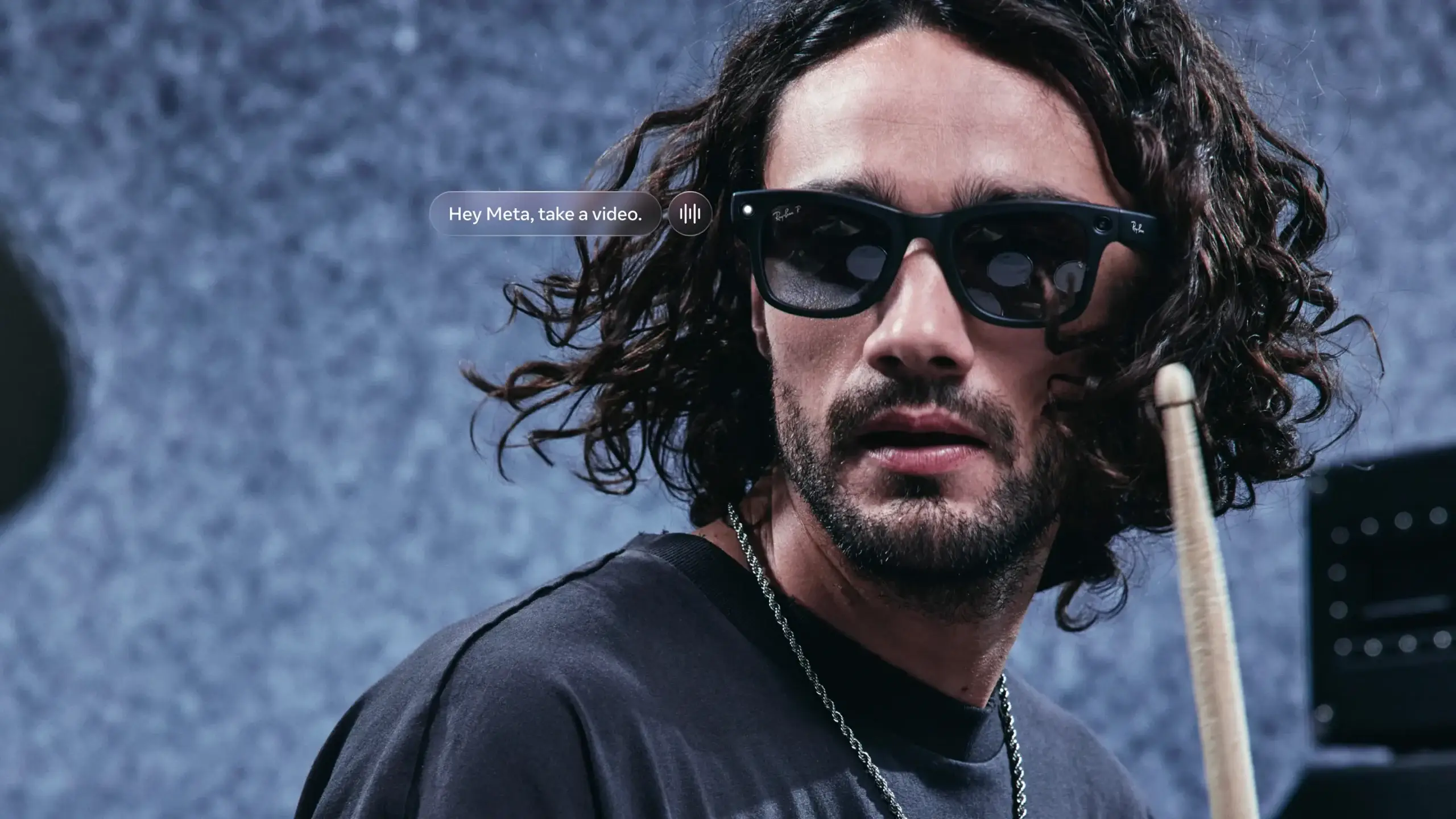
Comment enregistrer une vidéo avec les lunettes IA de Meta
Filmez le monde qui vous entoure les mains libres avec vos lunettes IA. Ces lunettes IA vous permettent d’enregistrer tout ce que vous voyez pour créer des vidéos en temps réel, qu’il s’agisse de vlogs rapides, de randonnées pittoresques ou de moments de votre quotidien.
Ce guide étape par étape simple vous permettra de commencer à enregistrer avec vos lunettes IA et de tirer le meilleur parti de chaque expérience.
Utiliser le bouton de capture
Si vous le préférez, vous pouvez utiliser le bouton de capture de vos lunettes IA. Sur les modèles Ray-Ban Meta, Oakley Meta HSTN, Oakley Meta Vanguard et Meta Ray-Ban Display, il est situé sur le côté droit de la monture, près de la charnière, ce qui vous permet d’y accéder facilement sans enlever vos lunettes.
Voici comment commencer à enregistrer des vidéos à l’aide du bouton de capture :
- Maintenez appuyé pour commencer : maintenez le bouton de capture appuyé jusqu’à ce que la LED blanche s’allume. Sur les Meta Ray-Ban Display, vous verrez également un aperçu en direct de ce qui est visible dans le cadre sur l’écran.
- Appuyez à nouveau pour arrêter : appuyez à nouveau sur le bouton pour arrêter l’enregistrement. La LED s’éteint, et votre vidéo est enregistrée localement dans l’espace de stockage interne de vos lunettes.
- Visionnez votre vidéo : importez votre vidéo dans l’application mobile Meta AI pour la regarder, la modifier ou la partager. Avec les Meta Ray-Ban Display, vous pouvez également prévisualiser vos vidéos directement sur vos lunettes avant de les importer.
Utiliser les commandes vocales
Si vous préférez avoir les mains libres, vous pouvez enregistrer des vidéos (et même vlogger) où que vous soyez en utilisant tout simplement votre voix grâce à Meta AI. Dites tout simplement « Hey Meta » et vos lunettes IA commenceront à écouter les commandes simples que vous leur donnez, que vous leur demandiez de lancer, de mettre en pause ou d’arrêter l’enregistrement. Sur nos modèles les plus récents, vous pouvez également accéder à des fonctionnalités avancées telles que le ralenti et l’hyperlapse, qui offrent aux Creators davantage de moyens d’enregistrer du contenu de manière créative.
Voici comment y remédier :
- Lancez l’enregistrement : dites « Hey Meta, enregistre une vidéo ». La LED blanche s’allume pour indiquer que votre enregistrement à la première personne a commencé.
- Arrêtez l’enregistrement : dites « Hey Meta, stop » et la LED s’éteindra.
- Filmez au ralenti : dites « Hey Meta, filme au ralenti » ou « Hey Meta, enregistre une vidéo au ralenti » pour obtenir des clips dynamiques et riches en action.
- Enregistrez en Ultra HD 3K : dites « Hey Meta, enregistre une vidéo 3K » pour obtenir des images encore plus nettes. Veuillez noter que la vidéo 3K est prise en charge sur les modèles Oakley Meta HSTN, Oakley Meta Vanguard et Ray-Ban Meta (Gen 2).
- Créez des vidéos en accéléré : dites « Hey Meta, fais un hyperlapse » pour condenser de longs moments en clips courts et attrayants. Idéal pour les levers de soleil, les voyages en ville ou les entraînements. Veuillez noter que l’hyperlapse est pris en charge sur les modèles Oakley Meta HSTN, Oakley Meta Vanguard et Ray-Ban Meta (Gen 1 et Gen 2).
Zoomez pendant l’enregistrement (Meta Ray-Ban Display uniquement) : dites « Hey Meta, zoom avant » ou « Hey Meta, zoom arrière » pour ajuster la vue. Vous pouvez également utiliser le Meta Neural Band pour le faire : pincez votre index et votre majeur, puis tournez votre poignet vers la droite pour zoomer ou vers la gauche pour dézoomer.
5 conseils pour enregistrer des vidéos POV de haute qualité
Filmer avec des lunettes IA, c’est simple et sans tracas, mais il faut un peu de savoir-faire pour créer des vidéos qui sortent vraiment du lot. Ces conseils vous permettront de créer des vidéos POV originales.
1. Utilisez la stabilisation, le ralenti ou l’hyperlapse
Les meilleures lunettes IA avec vidéo sont équipées d’une fonctionnalité de stabilisation intégrée, qui permet d’obtenir des images fluides même lorsque vous vous déplacez à différentes vitesses. Pour un contenu encore plus créatif, essayez le ralenti afin de mettre en avant certains des détails de scènes rapides, ou l’hyperlapse pour transformer des scènes plus longues en clips accélérés dynamiques.
Il vous suffit de dire « Hey Meta, filme au ralenti » ou « Hey Meta, fais un hyperlapse » : pas besoin d’équipements supplémentaires.
2. Testez différents angles et cadres
Bougez la tête, accroupissez-vous ou inclinez votre tête pour capturer des perspectives uniques. Essayez de filmer en contre-plongée pour donner un aspect théâtral à vos clips, ou en plongée pour les prises de vue panoramiques.
Réfléchissez toujours bien à votre cadrage et à ce que vous voulez que votre audience voie. Une disposition réfléchie rend vos clips plus dynamiques et immersifs.
3. Donnez la priorité à l’éclairage
Un bon éclairage peut faire toute la différence. L’idéal est d’utiliser la lumière du jour, mais vos lunettes IA ajustent automatiquement l’exposition et la luminosité pour garantir des images claires lorsque l’éclairage n’est pas parfait.
Évitez les scènes à contre-jour, qui rendent votre sujet plus sombre, et utilisez les ombres de manières créatives pour ajouter de la profondeur à vos clips. Même des changements simples, comme se tourner vers une fenêtre ou se placer dans un rayon de lumière, peuvent considérablement améliorer vos vidéos.
4. Tirez parti de l’objectif ultra grand angle
Les Ray-Ban Meta (Gen 2) et les Oakley Meta HSTN sont toutes équipées d’une caméra ultra grand angle de 12 mégapixels avec un champ de vision à 100° qui capture une plus grande partie de votre environnement. Les Oakley Meta Vanguard disposent de la même caméra, mais avec un champ de vision centré à 122°. Utilisez-le pour les prises de vue panoramiques ou de groupe et les séquences riches en action. Positionnez-vous de façon réfléchie pour que l’objectif capture toute l’histoire ainsi que les détails importants.
5. Ajoutez des transitions fluides
Les transitions fluides et réfléchies confèrent à vos clips une qualité cinématographique. Essayez de vous déplacer, de tourner lentement la tête ou de faire une pause entre les clips. Utilisez des gestes spécifiques avec le Meta Neural Band, comme pincer et tourner votre poignet, pour faire un zoom avant ou arrière lors de l’enregistrement et ajouter des transitions fluides à vos vidéos POV. Ces petits détails peuvent contribuer à rendre votre produit final plus homogène.
Comment ajuster vos paramètres vidéo
Pour tirer le meilleur parti de vos lunettes IA, définissez vos préférences vidéo avant de commencer à filmer. En ajustant vos paramètres, vous transformerez une simple vidéo POV en une capture fluide et professionnelle, le tout sans vous couper du monde réel.
Comprendre les formats de fichiers vidéo
Les lunettes IA de Meta enregistrent des vidéos au format MP4 sur Android et HEVC sur iOS. Les deux formats fournissent des images de haute qualité. Cependant, le codec HEVC est plus efficace et vous permet d’obtenir une excellente qualité tout en occupant moins d’espace de stockage.
Connexion à l’application mobile Meta AI
Connectez vos lunettes à l’application, puis appuyez sur l’icône Appareils en bas à droite. Si vous avez appairé plusieurs appareils, sélectionnez celui que vous souhaitez régler.
Accédez à vos paramètres vidéo.
Connectez vos lunettes à l’application, puis appuyez sur l’icône Appareils en bas à droite. Si vous avez appairé plusieurs appareils, sélectionnez celui que vous souhaitez régler.
Résolution
- Ray-Ban Meta (Gen 1) : 1080p
- Ray-Ban Meta (Gen 2) et Oakley Meta : jusqu’à Ultra HD 3K à 30 images par seconde (ips), ou 1080p à 60 ips
- Conseil : utilisez la résolution 3K pour les plans d’action ou les paysages détaillés. Optez pour la résolution 1080p pour les enregistrements plus longs ou le contenu social afin d’économiser de la batterie et de l’espace de stockage.
Fréquence d’images
- La fréquence 30 images par seconde convient bien aux enregistrements quotidiens.
- La fréquence de 60 images par seconde permet de capturer des actions rapides, telles que le vélo, la course à pied ou d’autres POV dynamiques, avec plus de fluidité.
Stabilisation
Choisissez entre faible, moyenne, élevée ou automatique en fonction de ce que vous filmez.
- Faible : idéal pour les prises de vue lentes, stables ou panoramiques auxquelles vous souhaitez donner un aspect naturel.
- Moyenne : idéal pour les clips de marche quotidiens ou les mouvements légers.
- Élevée : réduit les secousses lors de déplacements plus rapides, comme la course à pied ou le vélo.
- Automatique : permet à vos lunettes de choisir le meilleur niveau de stabilisation en fonction de vos mouvements.
Durée maximale de la vidéo
Par défaut, vos lunettes IA enregistrent des clips d’une durée maximale de 30 secondes. À l’aide de l’application mobile Meta AI, vous pouvez prolonger cette durée jusqu’à 3 minutes pour la plupart des appareils, et jusqu’à 5 minutes avec Oakley Meta Vanguard.
Optimisation pour les réseaux sociaux
- Instagram Reels : votre clip doit être au format vertical et ne pas dépasser 60 secondes pour avoir un maximum d’impact. Utilisez le ralenti ou l’hyperlapse pour rendre vos vidéos POV plus dynamiques et plus attrayantes.
- Facebook : optez pour le format horizontal et des clips de 1 à 3 minutes. Les enregistrements en résolution 3K capturent un niveau de détail précis pour un contenu de haute qualité.
Comment gérer et partager vos enregistrements ?
Après avoir filmé des clips de qualité avec vos lunettes IA, il est temps de préparer vos vidéos pour les regarder, les modifier ou les partager en toute sécurité.
Importer votre contenu multimédia dans l’application mobile Meta AI
Pour voir ou partager vos photos et vos vidéos, commencez par les importer dans l’application mobile Meta AI. Cela déplace les enregistrements de vos lunettes vers l’application de photos de votre téléphone. L’importation automatique est activée par défaut sur la plupart des téléphones Android (13+) et iOS.
Pour effectuer une importation manuelle :
- Activez le Bluetooth et appairez vos lunettes à votre téléphone à l’aide de l’application mobile Meta AI.
- Ouvrez l’application et appuyez sur Menu en bas à droite.
- Si vos lunettes contiennent des contenus multimédias non importés, appuyez sur le bouton Importer à côté de Galerie pour transférer vos clips.
Accéder à vos enregistrements
Après l’importation, vos photos et vos vidéos apparaîtront dans l’application de photos de votre téléphone. Vous pouvez ensuite effectuer les opérations suivantes :
- Regarder vos photos ou vos vidéos POV.
- Modifier ou couper les clips.
- Organiser les clips dans des albums pour y accéder plus facilement.
Partager du contenu depuis l’application
Partager les clips est un processus rapide et intuitif.
- Ouvrez Galerie dans l’application Meta AI.
- Sélectionnez la photo ou la vidéo que vous souhaitez partager.
- Appuyez sur Partager et choisissez une application de destination ou un contact destinataire.
Partage mains libres avec les commandes vocales
Partagez des clips sans même toucher votre téléphone à l’aide des commandes vocales Meta AI.
Avant d’enregistrer, connectez vos lunettes à l’application Meta AI et associez vos comptes de réseaux sociaux (Messenger, WhatsApp, Instagram, etc.) dans les paramètres Communication. Essayez ensuite les commandes suivantes :
- « Hey Meta, envoie une vidéo à [nom du contact]. »
- « Hey Meta, publie ma dernière vidéo dans ma story Instagram. »
- « Hey Meta, envoie une photo à [nom du contact] sur WhatsApp. »
Pour votre sécurité, vérifiez toujours les autorisations des applications et les comptes associés afin de protéger vos vidéos personnelles.
Commencez à filmer à la première personne avec des lunettes IA
Découvrez le monde à travers vos propres yeux. Les lunettes Ray-Ban Meta et Oakley Meta vous permettent de capturer le monde qui vous entoure aussi facilement que vous regardez autour de vous, sans avoir à utiliser vos mains ni votre téléphone.
Parcourez la gamme complète de lunettes IA de Meta et découvrez comment transformer facilement des moments du quotidien en stories à partager.


