Guida alle riprese POV con gli AI glasses
Immagina questa situazione: sei a un festival musicale, le luci del palco sono posizionate perfettamente e il pubblico è letteralmente impazzito. Oppure sei in montagna e l'alba sta tingendo il cielo di colori vivaci. In entrambi gli scenari, il telefono non è a portata di mano e armeggiare con la fotocamera significherebbe perdersi quello che sta accadendo. Registrare con gli AI glasses ti permette di catturare ogni momento nell'immediato, senza usare le mani e dal tuo punto di vista (POV).
Con gli AI glasses non ti limiti a registrare un filmato, ma vivi il momento appieno mentre immortali un ricordo speciale. Dalle avventure spontanee ai vlog curati, questi occhiali rendono la condivisione del tuo punto di vista semplice, nitida ed elegante.
In questa guida, ti mostreremo come registrare un video con gli AI glasses, passo dopo passo, per aiutarti a immortalare i momenti importanti senza nessuno sforzo.
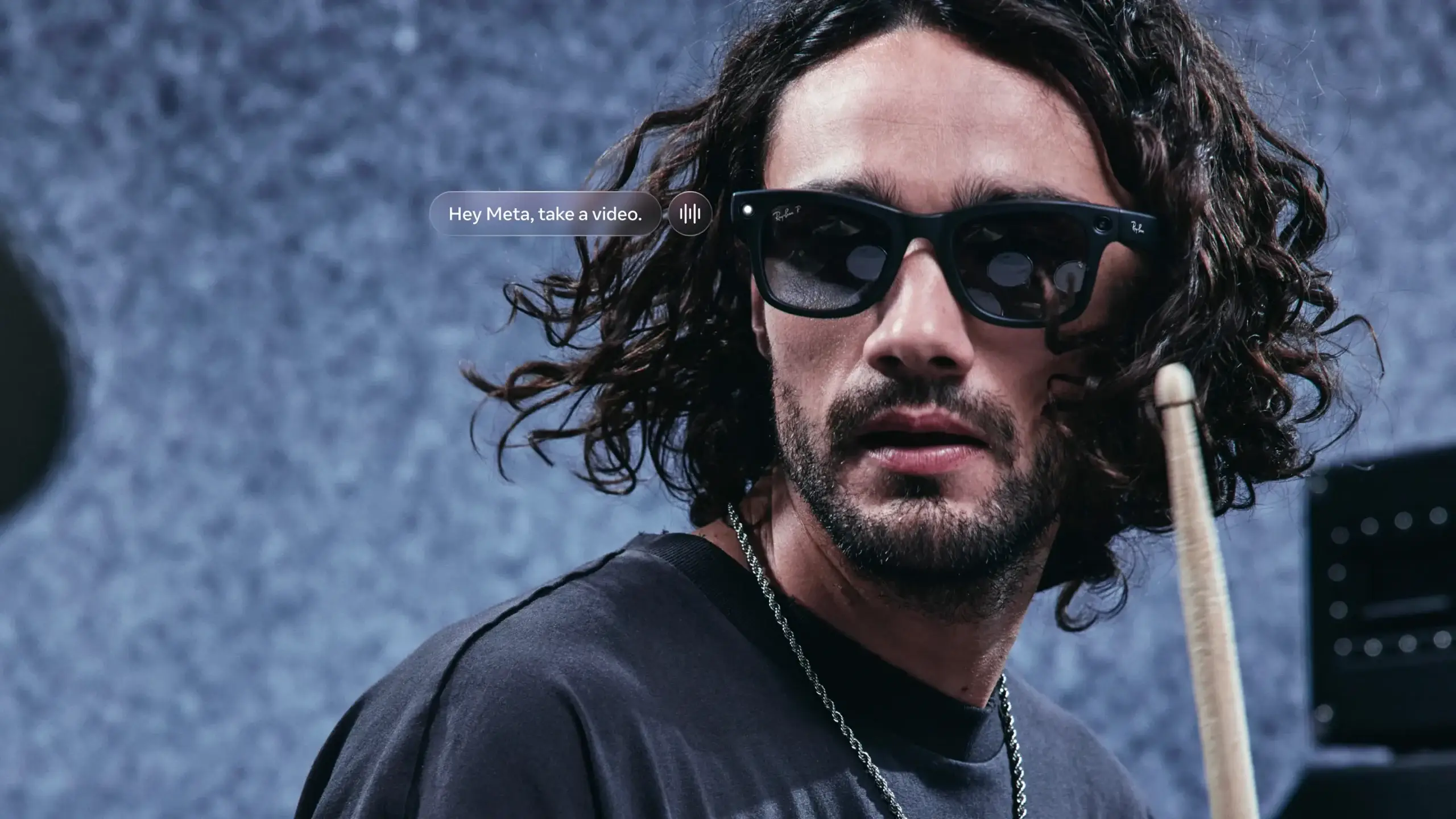
Come registrare video con gli AI glasses di Meta
Grazie alla registrazione con gli AI glasses puoi concentrarti sul mondo che ti circonda tenendo le mani libere. Questi AI glasses con funzionalità di ripresa creano video in tempo reale, registrando ogni cosa (vlog rapidi, escursioni panoramiche o momenti di vita quotidiana) esattamente come la vedi.
Consulta questa semplice guida dettagliata per iniziare a registrare con gli AI glasses e vivere appieno ogni esperienza.
Uso del pulsante di acquisizione
Se preferisci un approccio più pratico, il pulsante di acquisizione sugli AI glasses fa al caso tuo. Sugli occhiali Ray-Ban Meta, Oakley Meta HSTN, Oakley Meta Vanguard e Meta Ray-Ban Display lo troverai sull'astina destra della montatura, vicino alla cerniera: è facile da raggiungere, senza dover togliere gli occhiali.
Ecco come iniziare a registrare video usando il pulsante di acquisizione:
- Tieni premuto per iniziare: tieni premuto il pulsante di acquisizione finché il LED bianco non si illumina. Sui Meta Ray-Ban Display, vedrai anche un'anteprima in tempo reale di ciò che appare nell'inquadratura del display.
- Premi di nuovo per interrompere: tocca il pulsante ancora una volta per terminare la registrazione. Il LED si spegne e il video viene salvato in locale nella memoria interna degli occhiali.
- Visualizza il tuo video: importa le riprese nell'app mobile Meta AI per guardare, modificare o condividere. Con Meta Ray-Ban Display, puoi vedere le anteprime delle registrazioni direttamente sugli occhiali prima di importarle.
Uso dei comandi vocali
Se preferisci non usare le mani, puoi acquisire video, o persino registrare un vlog mentre sei in giro, usando solo la voce grazie a Meta AI. Ti basterà dire "Hey Meta" e i tuoi AI glasses inizieranno ad ascoltare i tuoi semplici comandi, che si tratti di avviare, mettere in pausa o interrompere una registrazione. Sui modelli più recenti, è possibile accedere anche a funzioni avanzate come la registrazione in slow-motion e hyperlapse, offrendo ai creator altri modi per acquisire contenuti in modo creativo.
Ecco cosa puoi fare:
- Inizia a registrare: di' "Hey Meta, registra un video". Il LED bianco si accenderà per indicare che la ripresa POV è iniziata.
- Interrompi la registrazione: di' "Hey Meta, interrompi" e il LED si spegnerà.
- Registra in slow motion: di' "Hey Meta, registra in slow motion" o "Hey Meta, registra un video in slow motion" per creare clip dinamici e ricchi d'azione.
- Registra in 3K Ultra HD: di' "Hey Meta, registra un video 3K" per riprese nitide. Tieni presente che i video 3K sono supportati sui modelli Oakley Meta HSTN, Oakley Meta Vanguard e Ray-Ban Meta (Gen 2).
- Crea video in time-lapse: di' "Hey Meta, avvia un hyperlapse" per comprimere momenti più lunghi in clip più brevi ed emozionanti, ideali per le albe, i viaggi in città o gli allenamenti. Tieni presente che la funzione hyperlapse è supportata sui modelli Oakley Meta HSTN, Oakley Meta Vanguard e Ray-Ban Meta (Gen 1 e Gen 2).
Ingrandisci durante la registrazione (solo Meta Ray-Ban Display): di' "Hey Meta, ingrandisci" o "Hey Meta, riduci" per regolare la visualizzazione. Puoi anche usare la Meta Neural Band: chiudi indice e medio e ruota il polso verso destra per ingrandire o verso sinistra per rimpicciolire.
5 suggerimenti per registrare video POV di alta qualità
Registrare con gli AI glasses è una procedura semplice e senza stress, ma per ottenere riprese in grado di lasciare tutti a bocca aperta, serve un po' di competenza. Questi suggerimenti ti aiuteranno a creare video con un punto di vista unico.
1. Usa le funzioni di stabilizzazione, slow motion o hyperlapse
I migliori AI glasses con video sono dotati di una funzione di stabilizzazione integrata, che mantiene le riprese fluide anche quando ti muovi a velocità diverse. Per una maggiore creatività, prova lo slow motion per evidenziare i dettagli in scene dal ritmo veloce o l'hyperlapse per trasformare scene più lunghe in clip dinamici in time-lapse.
Ti basta dire "Hey Meta, fai un video in slow motion" o "Hey Meta, inizia un hyperlapse": non servono altre attrezzature.
2. Sperimenta con angolazioni e inquadrature
Sposta la testa, abbassati o inclinati per catturare prospettive uniche. Prova a effettuare riprese dal basso per aggiungere drammaticità o dall'alto per ampie inquadrature.
Durante la registrazione, pensa sempre all'inquadratura POV e a cosa vuoi che vedano gli spettatori. Una composizione attenta rende i tuoi clip più dinamici e immersivi.
3. Dai priorità all'illuminazione
L'illuminazione giusta fa la differenza. La luce naturale è la migliore, ma i tuoi AI glasses regolano automaticamente l'esposizione e la luminosità per mantenere le riprese nitide anche quando l'illuminazione non è ideale.
Evita le scene retroilluminate in cui il soggetto appare scuro e usa le ombre in modo creativo per dare profondità. Anche semplici modifiche, come rivolgersi verso una finestra o camminare verso un punto luce, possono migliorare i tuoi video in modo sensibile.
4. Sfrutta al meglio l'obiettivo ultra-grandangolare
Gli occhiali Ray-Ban Meta (Gen 2) e Oakley Meta HSTN sono dotati di una fotocamera ultra-grandangolare da 12 MP con campo visivo di 100° che cattura maggiori dettagli dell'ambiente circostante. Gli occhiali Oakley Meta Vanguard sono dotati di una fotocamera simile ma con un campo visivo centrato di 122°. Usala per paesaggi ampi, foto di gruppo o sequenze d'azione ad alta energia. Posizionati in modo ponderato in modo che l'obiettivo catturi la storia completa e i dettagli chiave.
5. Aggiungi transizioni fluide
Transizioni fluide e ponderate contribuiscono a rendere i tuoi clip cinematografici. Prova a camminare da un punto all'altro, a ruotare la testa lentamente o a fare una pausa tra un clip e l'altro. Usa gesti specifici con la Meta Neural Band, come chiudere le dita e ruotare il polso, per ingrandire o ridurre mentre registri, aggiungendo transizioni fluide ai tuoi video POV. Piccoli accorgimenti come questi possono contribuire a creare un prodotto finale impeccabile.
Come modificare le impostazioni video
Per sfruttare al meglio i tuoi AI glasses, imposta le preferenze video prima di iniziare a registrare. Con piccole modifiche alle impostazioni, trasformi un semplice video POV in una ripresa fluida e dall'aspetto professionale senza mai interrompere la tua esperienza nel mondo reale.
Analisi dei formati di file video
Gli AI glasses di Meta salvano i video come MP4 su Android e HEVC su iOS. Entrambi i formati offrono riprese di alta qualità. Tuttavia, il codec HEVC è più efficiente: offre una qualità superiore occupando meno spazio.
Collegamento all'app mobile Meta AI
Collega gli occhiali all'app, quindi tocca l'icona Dispositivi in basso a destra. Se hai associato più di un dispositivo, scorri per selezionare quello che vuoi regolare.
Accesso alle impostazioni video
Collega gli occhiali all'app, quindi tocca l'icona Dispositivi in basso a destra. Se hai associato più di un dispositivo, scorri per selezionare quello che vuoi regolare.
Risoluzione
- Ray-Ban Meta (Gen 1): 1080p
- Ray-Ban Meta (Gen 2) e Oakley Meta: fino a 3K Ultra HD con 30 fotogrammi al secondo (fps) oppure 1080p con 60 fps
- Suggerimento: usa il 3K per riprese dettagliate d'azione o di paesaggi. Mantieni la risoluzione a 1080p per le registrazioni più lunghe o i contenuti social, per risparmiare batteria e memoria.
Frequenza dei fotogrammi
- La modalità 30 fps è un'opzione ideale per le riprese quotidiane.
- La modalità 60 fps cattura azioni rapide (ciclismo, corsa o riprese POV dinamiche) con movimenti più fluidi.
Stabilizzazione
Scegli tra il livello basso, medio, alto o automatico, in base a cosa devi registrare.
- Bassa: ideale per riprese lente, stabili o panoramiche in cui cerchi un effetto naturale.
- Media: ideale per i clip di camminate quotidiane o per movimenti leggeri.
- Alta: riduce le oscillazioni con i movimenti più rapidi, come i giri in bici o le corse.
- Automatica: consente agli occhiali di scegliere il livello migliore, in base a quanto ti muovi.
Durata massima dei video
Per impostazione predefinita, gli AI glasses registrano clip che durano fino a 30 secondi. Con l'app mobile Meta AI, puoi estendere il limite a 3 minuti per la maggior parte dei dispositivi o a 5 minuti con Oakley Meta Vanguard.
Ottimizzazione per i social media
- Instagram Reels: crea clip verticali e con durata massima di 60 secondi per un impatto maggiore. Aggiungi un tocco di slow motion o un hyperlapse per rendere i video POV più dinamici e coinvolgenti.
- Facebook: usa il formato orizzontale e crea clip di 1-3 minuti. La registrazione con risoluzione 3K mantiene ogni dettaglio nitido, per contenuti di alta qualità.
Come gestire e condividere le registrazioni
Dopo aver registrato un filmato POV di alta qualità con i tuoi AI glasses, è ora di preparare il video per guardarlo, modificarlo o condividerlo in tutta sicurezza.
Importazione dei contenuti multimediali nell'app mobile Meta AI
Per visualizzare o condividere i tuoi video e le tue foto, inizia importandoli nell'app mobile Meta AI. In questo modo, sposterai le registrazioni dagli occhiali all'app delle foto sul tuo telefono. L'importazione automatica è attiva per impostazione predefinita sulla maggior parte dei dispositivi Android (13+) e iOS.
Per l'importazione manuale:
- Attiva il Bluetooth e associa gli occhiali al telefono usando l'app mobile Meta AI.
- Apri l'app e tocca Menu in basso a destra.
- Se negli occhiali ci sono contenuti multimediali non importati, tocca il pulsante Importa accanto a Galleria per trasferire i tuoi clip.
Accesso alle registrazioni
Dopo l'importazione, video e foto saranno visibili nell'app delle foto del tuo cellulare. Ecco cosa puoi fare da qui:
- Guarda i video o le foto che hai acquisito.
- Modifica o taglia i clip.
- Organizzali in album per semplificare l'accesso.
Condivisione dall'app
Condividere i tuoi clip è facile e intuitivo.
- Apri Galleria nell'app Meta AI.
- Seleziona il video o la foto che vuoi condividere.
- Tocca Condividi e scegli l'app o il contatto a cui vuoi inviarli.
Condivisione senza usare le mani con i comandi vocali
Condividi clip senza toccare il telefono usando i comandi vocali di Meta AI.
Prima di registrare, collega gli occhiali all'app Meta AI e collega i tuoi account social (Messenger, WhatsApp, Instagram, ecc.) nelle impostazioni di comunicazione. Quindi, prova questi comandi:
- "Hey Meta, invia un video a [nome contatto]."
- "Hey Meta, invia il mio ultimo video nella mia storia di Instagram."
- "Invia una foto a [nome contatto] su WhatsApp."
Per la tua sicurezza, verifica sempre le autorizzazioni dell'app e gli account collegati per mantenere al sicuro i tuoi video personali.
Prova la registrazione POV senza mani con gli AI glasses
Guarda il mondo dalla tua prospettiva. Con gli occhiali Ray-Ban Meta e Oakley Meta, acquisire il mondo intorno a te è facile come alzare lo sguardo: non serve usare le mani o il telefono, basta solo il tuo punto di vista.
Esplora la serie completa di AI glasses di Meta per scoprire quanto è facile trasformare i momenti quotidiani in storie condivisibili.


