AIグラスでのPOV撮影ガイド(自分視点での撮影)
想像してみてください。音楽フェスでステージの照明が完璧に決まり、オーディエンスは熱狂に包まれています。あるいは、ハイキングで山頂まで登って、朝日が空を鮮やかな色に染めるのを眺めている瞬間かもしれません。そんな場面でスマートフォンが手元にないと、カメラを取り出して操作しているうちに、目の前で起きている大切な瞬間を逃してしまいます。AIグラスなら、ハンズフリーで、その瞬間を自分の視点(POV)で逃さず記録できます。
AIグラスは、ただ映像を撮るだけではありません。特別な瞬間を記録しながら、存分に味わうことができます。思いがけない冒険から、丁寧に作り込んだVlogまで、AIグラスなら自分の視点をシンプルに、鮮明に、スタイリッシュにシェアできます。
このガイドでは、大切な瞬間を簡単に残せるように、AIグラスで動画を録画する方法を手順を追って説明します。
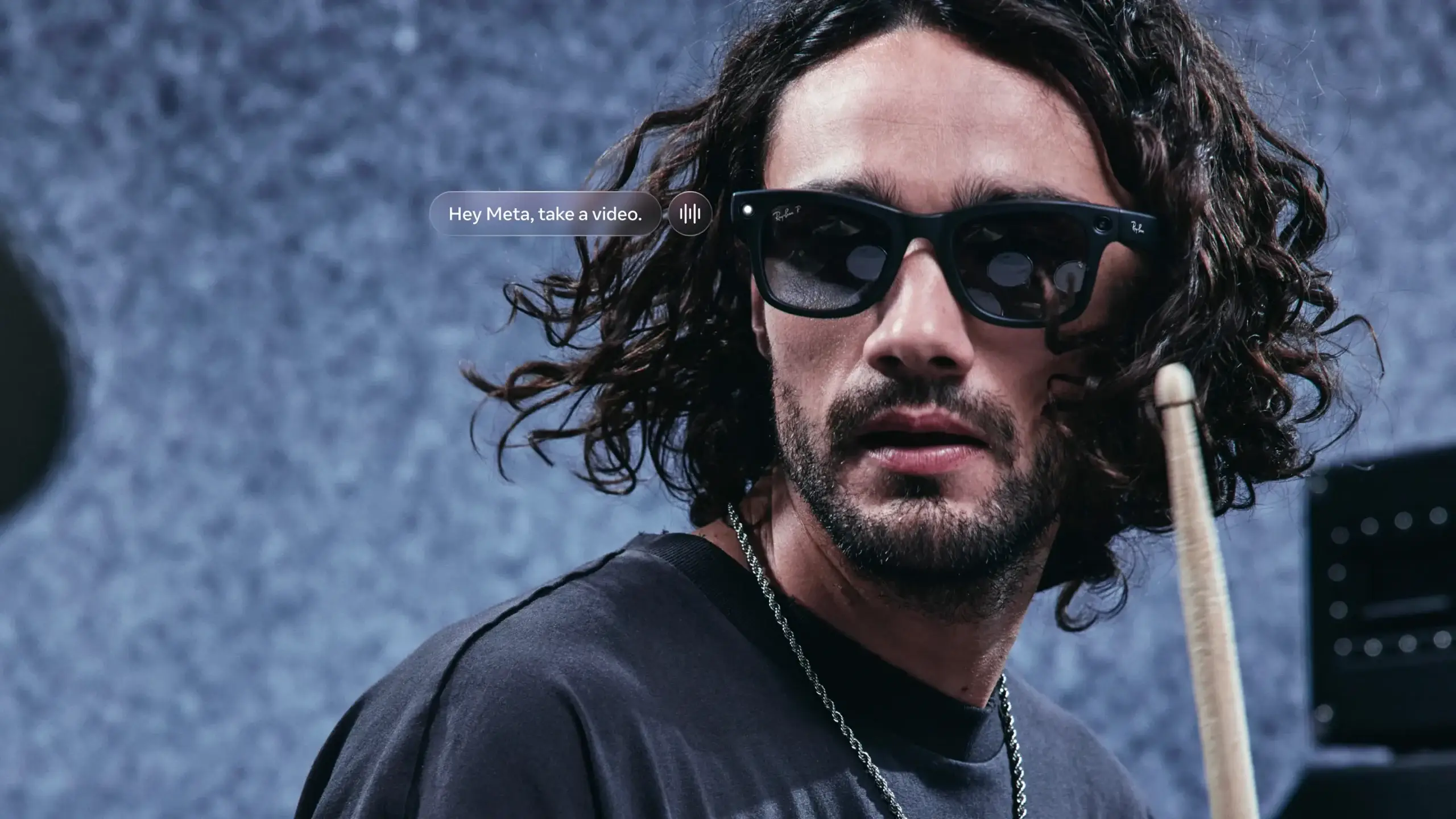
MetaのAIグラスで動画を録画するには
AIグラスでの録画なら、手を自由に使いながら、目の前の世界に集中したまま撮影できます。撮影機能を備えたこのAIグラスは、リアルタイムで映像を記録し、短いVlogから、美しいハイキング風景、日常の何気ない瞬間まで、あらゆるものを目に映るまま捉えます。
このシンプルなガイドの手順を参考に、AIグラスで撮影を始め、あらゆる体験を最大限に活かしましょう。
撮影ボタンを使う
手動で操作したい場合は、AIグラスに搭載されている撮影ボタンが便利です。Ray-Ban Meta、Oakley Meta HSTN、Oakley Meta Vanguard、Meta Ray-Ban Displayの場合、フレーム右側のテンプル、ヒンジ付近にあります。メガネを外すことなく、簡単に手が届く位置です。
撮影ボタンを使って動画の録画を始める手順は、次のとおりです。
- 長押しで開始: 撮影ボタンを、白いLEDが点灯するまで長押しします。Meta Ray-Ban Displayでは、フレーム内の映像をディスプレイでライブプレビューとして確認できます。
- もう一度押して停止: ボタンをもう一度タップすると録画が終了します。LEDが消灯すると、動画がグラスの内部ストレージにローカルに保存されます。
- 動画を表示する: 撮影した映像を Meta AIモバイルアプリにインポートして、視聴、編集、シェアできます。Meta Ray-Ban Displayでは、インポートする前にグラスで撮影内容をプレビューできます。
音声コマンドを使う
手を使わずに操作したい場合は、Meta AIを使って、音声だけで動画を録画したり、外出先でVlogを撮影したりすることもできます。「Hey Meta」と言うだけで、AIグラスがシンプルな音声コマンドを聞き取り、録画の開始、一時停止、停止などの操作を実行します。最新モデルでは、スローモーションやハイパーラプスなど高度な撮影機能も使えるので、クリエイターはより自由で創造的な映像表現が可能になります。
操作方法は次のとおりです。
- 撮影を開始する: 「Hey Meta, take a video. (Hey Meta、動画を撮って)」と言います。POV撮影が開始され、白色のLEDが点灯します。
- 撮影を停止する:「Hey Meta, stop (Hey Meta、停止して)」と言うと、LEDが消灯します。
- スローモーションで撮影する: 「Hey Meta, record in slow motion (Hey Meta、スローモーションで撮影して)」または「Hey Meta, take a slo-mo video (Hey Meta、スローモーション動画を撮って)」と言うと、動きのあるシーンをダイナミックに捉えた動画を撮影できます。
- 3K Ultra HDで録画する: 「Hey Meta, take a 3K video (Hey Meta、3K動画を撮って)」と言うと、鮮明な映像を撮影できます。3K動画は、Oakley Meta HSTN、Oakley Meta Vanguard、Ray-Ban Meta (Gen 2)モデルでサポートされています。
- タイムラプス動画を作成する: 「Hey Meta, start a hyperlapse (Hey Meta、ハイパーラプスを始めて)」と言うと、長い時間の出来事を短く印象的なクリップに圧縮できます。日の出、街中の移動、ワークアウトなどに最適です。ハイパーラプスに対応しているのは、Oakley Meta HSTN、Oakley Meta Vanguard、Ray-Ban Meta (Gen 1・Gen 2)モデルです。
録画中にズーム(Meta Ray-Ban Displayのみ): 「Hey Meta, zoom in (Hey Meta、ズームインして)」または「Hey Meta, zoom out (Hey Meta、ズームアウトして)」と言うと、表示を調整できます。Meta Neural Bandを使って操作することもできます。中指と人差し指をつまみ、手首を右に回すとズームイン、左に回すとズームアウトします。
高品質のPOV動画を撮影するための5つのアドバイス
AIグラスでの録画はシンプルで手軽ですが、映像のクオリティを「良い」から「印象に残るすごい」レベルへ引き上げるには、ちょっとしたコツが必要です。以下のポイントを押さえることで、POV動画のクオリティが大きく向上します。
1. 手ぶれ補正、スローモーション、ハイパーラプスを使う
動画機能付きAIグラスの優れたモデルには、動きが激しい場面でも映像を安定させる手ぶれ補正機能が搭載されています。さらに表現の幅を広げたい場合は、動きの速いシーンの細部を際立たせるスローモーションや、長い場面をダイナミックなタイムラプスに変換するハイパーラプスを試してみてください。
「Hey Meta、スローモーションで録画して」または「Hey Meta、ハイパーラプスを始めて」と言うだけで、追加の機材なしで撮影できます。
2. アングルや構図を試す
頭を動かしたり、しゃがんだり、体を傾けたりして、独自の視点を捉えましょう。しょう。下から撮影すると迫力が増し、上から撮ると広がりのある映像になります。
録画中は常に自分の視点からの構図を意識し、視聴者に何を見せたいかを考えることが重要です。意図的に構成することで、映像がよりダイナミックで没入感の高いものになります。
3. 照明を最適化する
適切なライティングは、映像の印象を大きく左右します。自然光が最も理想的ですが、AIグラスは照明条件が万全でない場合でも、露出や明るさを自動で調整し、映像をクリアに保ちます。
被写体が暗くなりやすい逆光のシーンは避け、影を活かして奥行きを演出するのも効果的です。窓の方を向いたり、明るい場所に移動するだけでも、映像の質は大きく向上します。
4. 超広角レンズを最大限に活用する
Ray-Ban Meta (Gen 2)とOakley Meta HSTNは、いずれも超広角1,200万画素カメラを搭載(視野角100度)。周囲の状況をより広く捉えます。Oakley Meta Vanguard も同じカメラを搭載しており、中央配置で視野は122度です。広々とした風景、グループショット、スピード感のあるアクションシーンに最適です。レンズがストーリー全体と重要なディテールを捉えられるよう、立ち位置を慎重に選びましょう。
5. スムーズなトランジションを追加する
ゆっくりと意図的なトランジションを加えることで、クリップはよりシネマティックな印象になります。場所を移動しながら撮影したり、頭をゆっくりと動かしたり、クリップの合間に少し間を取るのも効果的です。Meta Neural Bandで指をつまんだり手首を回したりといった特定のジェスチャーをすることで、録画中にズームイン・ズームアウトができます。POV動画にスムーズなトランジションを加えましょう。こうした細かな工夫が、POV動画全体をより自然で完成度の高いものに仕上げます。
動画設定の調整方法
AIグラスを最大限に活用するには、録画を始める前に動画設定を調整しておくことをおすすめします。設定を少し調整するだけで、日常の体験を妨げることなく、シンプルなPOV動画をスムーズでプロフェッショナルな仕上がりにすることができます。
動画のファイル形式について理解する
MetaのAIグラスは、AndroidではMP4、iOSではHEVC形式で動画を保存します。どちらの形式も高画質な映像を提供します。ただし、HEVCはより効率的で、高画質を保ちながらストレージ容量を抑えることができます。
Meta AIモバイルアプリにリンクする
グラスをアプリにリンクして、右下の[デバイス]アイコンをタップします。ペアリング済みのデバイスが複数ある場合は、設定を変更したいデバイスをスワイプで選択します。
動画設定にアクセスする
グラスをアプリにリンクして、右下の[デバイス]アイコンをタップします。ペアリング済みのデバイスが複数ある場合は、設定を変更したいデバイスをスワイプで選択します。
解像度
- Ray-Ban Meta (Gen 1): 1080p
- Ray-Ban Meta (Gen 2)とOakley Meta: 最大3K Ultra HD (30fps)、または1080p (60fps)
- アドバイス: 細かな風景やアクションシーンには3Kを使用しましょう。長時間の録画やソーシャルメディア向けコンテンツでは、バッテリーやストレージ容量を節約できる1080pがおすすめです。
フレームレート
- 30fpsは、日常的な録画に適しています。
- 60fpsでは、サイクリングやランニングなどの速いアクションや、ダイナミックなPOVショットをよりスムーズに撮影できます。
手ブレ補正
撮影内容に応じて、低、中、高、自動から選択できます。
- 低: ゆっくりした動きや安定したシーン、景色のショットなど、自然な映像表現に最適です。
- 中: 日常の歩行シーンや軽い動きのある撮影に適しています。
- 高: 自転車やランニングなど、動きが速い場面での揺れを軽減します。
- 自動: 動きの量に応じて、グラスが最適な補正レベルを自動で選択します。
動画の最長録画時間
デフォルトでは、AIグラスは最大30秒のクリップを録画します。Meta AIモバイルアプリを使うことで、ほとんどのデバイスでは最大3分まで延長可能です。Oakley Meta Vanguard では、最大5分まで録画できます。
ソーシャルメディア向けに最適化する
- Instagramリール: 縦向きで、60秒以内のクリップにすると、より効果的です。スローモーションやハイパーラプスを少し加えることで、POV動画をよりダイナミックで魅力的にできます。
- Facebook: 横向きで、1〜3分程度のクリップを目安にしましょう。3Kの解像度で録画することで、細部を隅々まで鮮明に捉え、高品質のコンテンツを作成できます。
録画データの管理と共有方法
AIグラスで高品質なPOV映像を撮影したら、次は視聴・編集・共有の準備です。ここでも安全とセキュリティを確保しましょう。
メディアをMeta AIモバイルアプリにインポートする
動画や写真をシェアまたは表示するには、まずMeta AIモバイルアプリにインポートします。これにより、グラス内の録画データがスマートフォンの写真アプリに転送されます。Android (13以降)およびiOS端末の多くでは、自動インポートがデフォルトで有効になっています。
手動でインポートするには:
- Bluetoothをオンにして、Meta AIモバイルアプリを使ってスマートグラスをスマートフォンとペアリングします。
- アプリを開き、右下の[メニュー]をタップします。
- インポートされていないメディアがある場合、ギャラリーの横にある[インポート]ボタンをタップするとクリップを転送できます。
録画にアクセスする
インポート後、動画や写真はスマートフォンの写真アプリに表示されます。ここから、次の操作ができます。
- POV動画や写真を視聴する。
- クリップを編集またはトリミングする。
- クリップをアルバムに整理して管理しておくと、素早く見つけることができます。
アプリからシェアする
クリップは素早く簡単にシェアできます。
- Meta AIアプリでギャラリーを開きます。
- シェアする動画や写真を選択します。
- [シェア]をタップして、送信先のアプリまたは連絡先を選択します。
音声コマンドでハンズフリー共有
Meta AIの音声コマンドを使って、スマートフォンに触れることなくクリップをシェアできます。
撮影する前に、グラスをMeta AIアプリにリンクして、[コミュニケーション]設定でソーシャルアカウント(Messenger、WhatsApp、Instagramなど)をリンクしておいてください。その後、以下のコマンドを試してみましょう。
- 「Hey Meta、[contact name]に動画を送って。」
- 「Hey Meta、最後に撮った動画をInstagramストーリーズに送って。」
- 「WhatsAppで[contact name]に写真を送って。」
安全のため、アプリのアクセス許可とリンク済みのアカウントを常に確認し、個人用の動画を安全に保ちましょう。
AIグラスでハンズフリーのPOV録画を体験
自分の視点で世界を捉えましょう。Ray-Ban MetaグラスやOakley Metaグラスを使って、見渡すだけで周囲の世界を記録。手もスマートフォンを使わずに、自分の視界をそのまま残すことができます。
MetaのAIグラスのフルラインナップをチェックして、日常の瞬間をシェアできるストーリーへと変えてみましょう。


