Guía para grabar videos desde tu punto de vista con los lentes con IA
Imagínate esto: estás en un festival de música, las luces del escenario brillan justo como deben y el público está enloquecido. O quizás, estás de excursión en la cima de una montaña y el amanecer pinta el cielo de colores brillantes. En ambas situaciones, tienes el teléfono guardado y, si tienes que buscar una cámara, perderás el momento. Al grabar con los lentes con IA podrás capturarlo todo de inmediato, con las manos libres y desde tu propio punto de vista.
Los lentes con IA te permiten capturar el contenido sin dejar de vivir el momento mientras grabas ese recuerdo especial. Desde aventuras espontáneas hasta vlogs cuidadosamente elaborados, con estos lentes puedes compartir tu punto de vista con sencillez, nitidez y estilo.
En esta guía, te mostraremos cómo grabar videos con los lentes con IA, paso a paso, para que puedas conservar sin esfuerzo los momentos importantes.
Cómo grabar videos con los lentes con IA de Meta
Grabar con los lentes con IA mantiene tu mundo enfocado mientras tienes las manos libres. Estos lentes con IA y capacidad para grabar crean videos en tiempo real, registrando todo: vlogs rápidos, caminatas panorámicas o la vida diaria, exactamente como lo ves.
Revisa esta simple guía paso a paso para empezar a grabar con tus lentes con IA y aprovechar al máximo cada experiencia.
Usar el botón de captura
Si te gusta un enfoque práctico, el botón de captura de los lentes con IA es la mejor opción. En los Ray-Ban Meta, Oakley Meta HSTN, Oakley Meta Vanguard y Meta Ray-Ban Display, lo encontrarás en la patilla derecha del armazón, cerca de la bisagra, por lo que es fácil alcanzarlo sin quitarte los lentes.
Sigue estas instrucciones para iniciar la grabación de videos con el botón de captura:
- Mantén presionado para iniciar: mantén presionado el botón de captura hasta que el LED blanco se encienda. En los Meta Ray-Ban Display, también verás una vista previa en vivo de lo que está en el encuadre.
- Presiona de nuevo para detener: toca el botón una vez más para finalizar la grabación. El LED se apaga y el video se guarda localmente en el almacenamiento interno de los lentes.
- Ve tu video: importa las grabaciones a la app móvil de Meta AI para verlas, editarlas o compartirlas. Con los Meta Ray-Ban Display, puedes obtener una vista previa de las grabaciones directamente en los lentes antes de importarlas.
Usar los comandos de voz
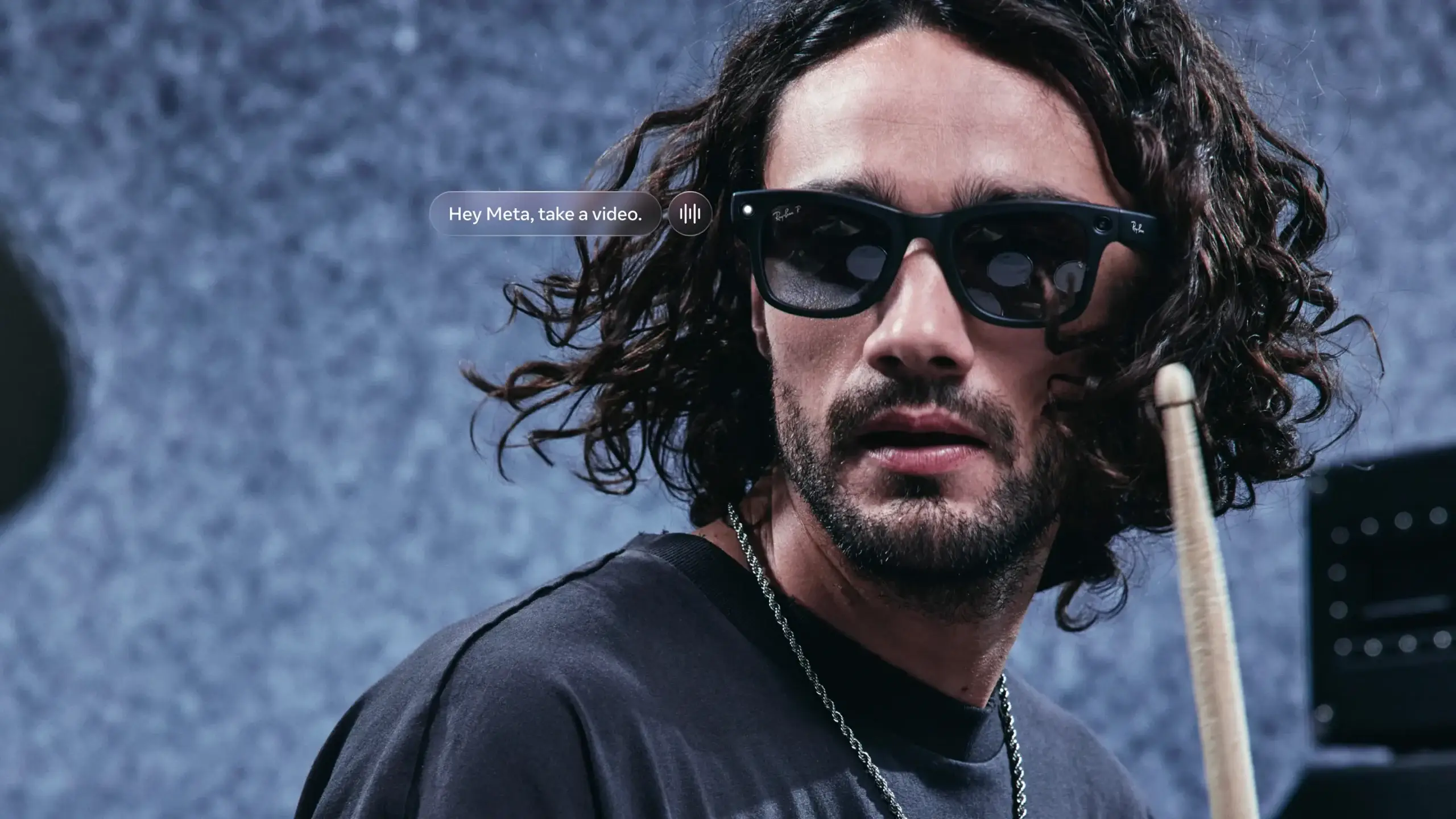
Si prefieres mantener las manos libres, puedes grabar videos (e incluso hacer vlogs mientras te mueves) usando solo tu voz, gracias a Meta AI. Simplemente di "Hey Meta" para que los lentes con IA empiecen a escuchar los comandos simples, ya sea que pidas iniciar, pausar o detener una grabación. En nuestros modelos más recientes, también puedes acceder a funciones avanzadas, como la grabación en cámara lenta y el hyperlapse, lo que brinda a los creadores más formas de capturar contenido de manera creativa.
Esto es lo que puedes hacer:
- Inicia la grabación: di "Hey Meta, graba un video". El LED blanco se enciende para mostrar que la grabación desde tu punto de vista comenzó.
- Detén la grabación: di "Hey Meta, alto" y el LED se apagará.
- Graba en cámara lenta: di "Hey Meta, graba en cámara lenta" o "Hey Meta, graba un video en cámara lenta" para clips dinámicos y llenos de acción.
- Graba en 3K Ultra HD: di "Hey Meta, graba un video en 3K" para obtener imágenes nítidas. Ten en cuenta que los videos en 3K están disponibles en los modelos Oakley Meta HSTN, Oakley Meta Vanguard y Ray-Ban Meta (Gen 2).
- Crea videos time-lapse di "Hey Meta, inicia un hyperlapse" para comprimir momentos largos en clips cortos y emocionantes. Esta opción es perfecta para amaneceres, viajes por la ciudad o enrtenamientos. Ten en cuenta que el hyperlapse está disponible en los modelos Oakley Meta HSTN, Oakley Meta Vanguard y Ray-Ban Meta (Gen 1 y Gen 2).
Amplía mientras grabas (solo Meta Ray-Ban Display): di "Hey Meta, acerca" o "Hey Meta, aleja" para ajustar la vista. También puedes usar la Meta Neural Band para ajustar la vista: solo pellizca los dedos medio e índice, y gira la muñeca hacia la derecha para acercar o hacia la izquierda para alejar.
Cinco consejos para grabar videos desde tu punto de vista en alta calidad
Grabar con los lentes con IA es simple y práctico, pero llevar las imágenes de "buenas" a "increíbles" requiere un poco de conocimiento. Estos consejos te ayudarán a conseguir videos desde tu punto de vista sobresalientes.
1. Usa la estabilización, la cámara lenta o el hyperlapse
Los mejores lentes con IA con video tienen una función de estabilización integrada que mantiene las grabaciones fluidas incluso mientras te mueves a velocidades diferentes. Para mayor creatividad, prueba la cámara lenta para resaltar detalles en escenas de movimiento rápido o el hyperlapse para convertir escenas más largas en clips time-lapse dinámicos.
Solo di "Hey Meta, graba un video en cámara lenta" o "Hey Meta, inicia un hyperlapse" (no se requiere equipo adicional).
2. Experimenta con los ángulos y el encuadre
Mueve la cabeza, agáchate o inclínate para capturar perspectivas únicas. Intenta grabar desde abajo para añadir dramatismo o desde arriba para lograr vistas panorámicas.
Piensa siempre en el encuadre de tu punto de vista mientras grabes y en lo que quieres que los espectadores vean. La composición intencional hace que tus clips se sientan más dinámicos e inmersivos.
3. Prioriza la iluminación
La iluminación correcta genera un gran impacto. La luz del día natural funciona mejor, pero tus lentes con IA ajustan automáticamente la exposición y el brillo para mantener las grabaciones claras, incluso cuando la iluminación no es ideal.
Intenta evitar las escenas a contraluz donde el sujeto se ve oscuro y usa las sombras de forma creativa para dar profundidad. Incluso cambios simples, como girar hacia una ventana o pararse bajo un foco, pueden mejorar drásticamente tus videos.
4. Aprovecha al máximo el lente ultra gran angular
Los modelos Ray-Ban Meta (Gen 2) y Oakley Meta HSTN cuentan con una cámara de 12 MP con ultra gran angular y un campo de visión de 100° que capta más de tu entorno. Los Oakley Meta Vanguard tienen la misma cámara, pero con un campo de visión centrado de 122°. Úsalo para paisajes amplios, tomas grupales o secuencias de acción con mucha energía. Posiciónate cuidadosamente para que el objetivo registre la narración completa y los puntos más importantes.
5. Agrega transiciones fluidas
Las transiciones fluidas y deliberadas hacen que tus clips parezcan cinematográficos. Intenta caminar de un lugar a otro, girar la cabeza lentamente o hacer una pausa entre clips. Utiliza gestos específicos con la Meta Neural Band, como pellizcar los dedos y girar la muñeca, para acercar o alejar la imagen mientras grabas, y añadir transiciones fluidas a los videos desde tu punto de vista. Pequeños detalles como estos pueden hacer que tu producto final sea óptimo.
Cómo ajustar la configuración de los videos
Para sacar el máximo partido a los lentes con IA, establece las preferencias de video antes de empezar a grabar. Pequeños ajustes en la configuración convierten un simple video desde tu punto de vista en una captura fluida y de aspecto profesional sin interrumpir tu experiencia en la vida real.
Formatos de archivo de video disponibles
Los lentes con IA de Meta guardan los videos en formato MP4 en Android y en formato HEVC en iOS. Ambos formatos ofrecen grabaciones de alta calidad. Sin embargo, el HEVC es más eficiente, ya que ofrece una gran calidad mientras ocupa menos espacio de almacenamiento.
Conectar la app móvil de Meta AI
Conecta los lentes a la app y, luego, toca el ícono Dispositivos en la esquina inferior derecha. Si tienes más de un dispositivo emparejado, desliza la pantalla para seleccionar el que quieres ajustar.
Accede a la configuración de video
Conecta los lentes a la app y, luego, toca el ícono Dispositivos en la esquina inferior derecha. Si tienes más de un dispositivo emparejado, desliza la pantalla para seleccionar el que quieres ajustar.
Resolución
- Ray-Ban Meta (Gen 1): 1080p
- Ray-Ban Meta (Gen 2) y Oakley Meta: hasta 3K Ultra HD a 30 fotogramas por segundo (fps) o 1080p a 60 fps.
- Consejo: usa 3K para escenarios detallados o tomas de acción. Mantente en 1080p para grabaciones más largas o contenido social para ahorrar batería y almacenamiento.
Velocidad de fotogramas
- 30 fps funciona bien para grabaciones diarias.
- 60 fps captura la acción rápida (ciclismo, carrera o tomas de punto de vista dinámicas), con un movimiento más fluido.
Estabilización
Elige la opción baja, media, alta o automática según lo que estés grabando.
- Baja: ideal para tomas lentas, estables o de paisajes, donde quieres una apariencia natural.
- Media: ideal para clips de caminata cotidiana o movimientos ligeros.
- Alta: reduce el movimiento durante actividades más rápidas, como ciclismo o running.
- Automática: permite que los lentes elijan el mejor nivel en función del movimiento.
Duración máxima del video
Por defecto, los lentes con IA graban clips de hasta 30 segundos de duración. Con la app móvil de Meta AI, puedes extender esto a 3 minutos para la mayoría de los dispositivos o hasta 5 minutos con los Oakley Meta Vanguard.
Optimizar el contenido para redes sociales
- Instagram Reels: mantén el clip en formato vertical y con una duración inferior a 60 segundos para lograr el máximo impacto. Agrega un toque de cámara lenta o hyperlapse para hacer que los videos de punto de vista sean más dinámicos y atractivos.
- Facebook: graba en formato horizontal y trata de que los clips duren entre 1 y 3 minutos. Grabar en resolución 3K mantiene cada detalle nítido para un contenido de alta calidad.
Cómo administrar y compartir las grabaciones
Después de grabar contenido desde tu punto de vista en alta calidad con los lentes con IA, es momento de preparar los videos para verlos, editarlos o compartirlos, siempre de forma segura y protegida.
Importar el contenido multimedia a la app móvil de Meta AI
Para ver o compartir tus videos y fotos, primero impórtalos a la app móvil de Meta AI. Esto mueve las grabaciones de los lentes a la app de fotos de tu teléfono. La mayoría de los teléfonos Android (13 o superior) y iOS tienen la importación automática activada por defecto.
Para importar de forma manual:
- Activa la conexión Bluetooth y empareja los lentes con el teléfono en la app móvil de Meta AI.
- Abre la app y toca en Menú en la parte inferior derecha.
- Si los lentes tienen contenido multimedia sin importar, toca el botón Importar junto a Galería para transferir los clips.
Acceder a las grabaciones
Después de la importación, los videos y fotos aparecerán en la app de fotos de tu teléfono. A partir de ahí puedes:
- Ver los videos o fotos desde tu punto de vista.
- Editar o acortar clips.
- Organizar los archivos en álbumes para acceder a ellos más fácilmente.
Compartir desde la app
Compartir tus clips es rápido e intuitivo.
- Abre Galería en la app de Meta AI.
- Selecciona el video o la foto que quieres compartir.
- Toca Compartir y elige la app o el contacto al que quieres enviarlo.
Compartir sin usar las manos con comandos de voz
Comparte clips sin tocar nunca tu teléfono usando los comandos de voz de Meta AI.
Antes de grabar, conecta los lentes a la app de Meta AI y vincula tus cuentas de redes sociales (Messenger, WhatsApp, Instagram, etc.) en la configuración Comunicación. Luego, prueba estos comandos:
- "Hey Meta, envía un video a [nombre del contacto]".
- "Hey Meta, envía mi último video a mi historia de Instagram".
- "Envía una foto a [nombre del contacto] en WhatsApp".
Para tu seguridad, verifica siempre los permisos de la app y las cuentas conectadas para proteger tus videos personales.
Experimenta la grabación desde tu punto de vista sin usar las manos con los lentes con IA
Ve el mundo desde tu perspectiva única. Con los lentes Ray-Ban Meta y los lentes Oakley Meta, capturar el mundo que te rodea es tan fácil como levantar la mirada: sin usar las manos, sin teléfono, solo tu perspectiva.
Explora la línea completa de lentes con IA de Meta para ver con qué facilidad puedes convertir los momentos cotidianos en historias para compartir.


