Bienvenue dans le
Centre de sécurité Meta Quest
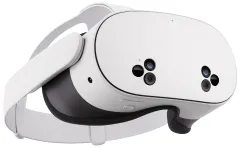
Découvrez comment rester en sécurité et personnaliser vos paramètres de confidentialité lors de l’utilisation de votre casque Meta Quest. Les avertissements relatifs à la santé et à la sécurité pour tous les casques Meta Quest et les accessoires sont également disponibles ici.
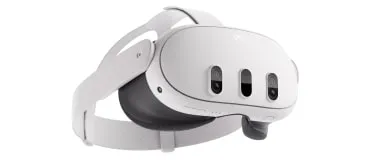
Meta Quest 3S
Meta Quest 3S
Meta Quest 3
Meta Quest 3
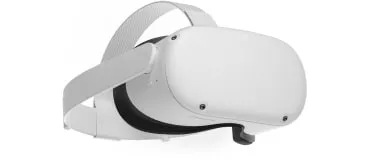
Meta Quest 2
Meta Quest 2
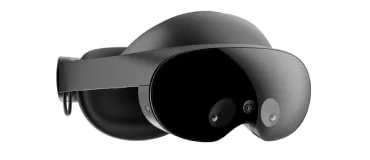
Meta Quest Pro
Meta Quest Pro
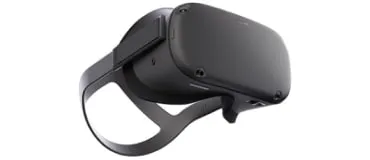
Meta Quest
Meta Quest
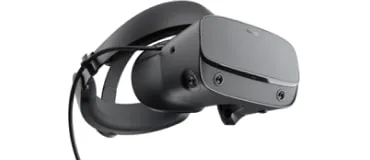
Oculus Rift S
Oculus Rift S
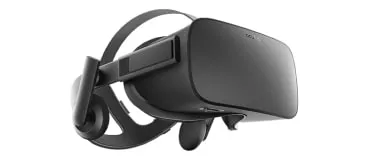
Oculus Rift
Oculus Rift
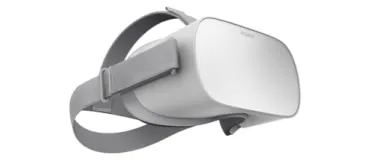
Oculus Go
Oculus Go
Meta Quest 3S
Meta Quest 3S
Meta Quest 3
Meta Quest 3
Meta Quest 2
Meta Quest 2
Meta Quest Pro
Meta Quest Pro
Meta Quest
Meta Quest
Oculus Rift S
Oculus Rift S
Oculus Rift
Oculus Rift
Oculus Go
Oculus Go
regarder la vidéo sur le centre de sécurité
Regarder la vidéo
Sécurité

Découvrez comment rester en sécurité dans la VR lorsque vous utilisez votre casque Meta Quest.

Pour profiter d’une expérience en VR optimale, il est important de savoir comment configurer votre casque Meta Quest et votre espace d’activité, et comment vous préparer à la VR. Prenez le temps de lire les informations de votre casque Meta Quest relatives à la santé et à la sécurité, et veillez à les partager avec toute personne que vous laissez utiliser votre casque Meta Quest. *Parents* : pour obtenir des conseils importants et des avertissements relatifs à la sécurité concernant l’utilisation des produits par les enfants, cliquez ici. L’utilisation de Meta Quest nécessite un compte et est soumise à certains critères, notamment avoir 10 ans minimum (les critères peuvent varier d’un pays à l’autre). Consultez meta.com/quest/terms ainsi que la page d’informations pour les parents disponible sur meta.com/quest/parent-info.
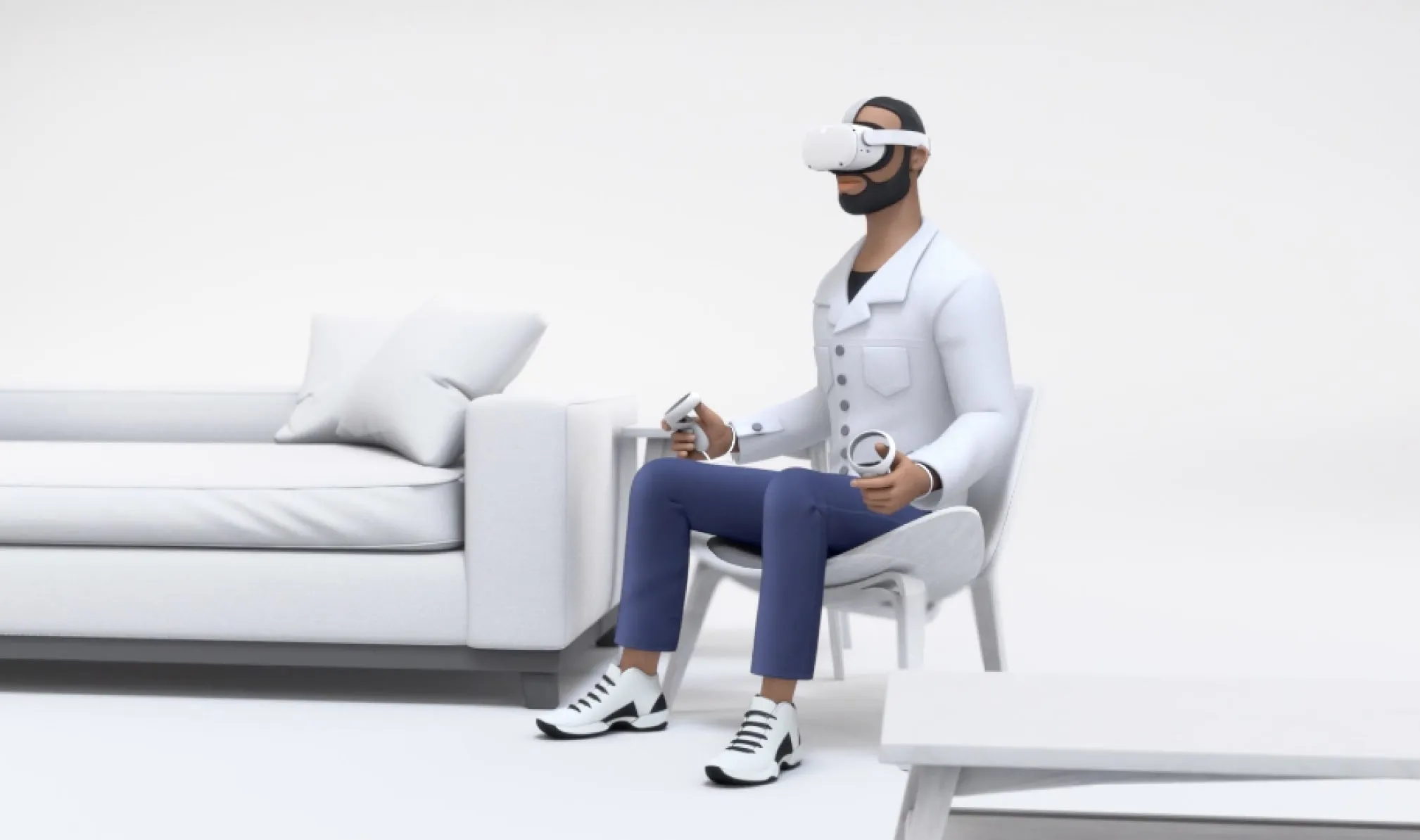
Les casques Meta Quest sont recommandés pour une utilisation en intérieur. Choisissez un espace d’activité dégagé sans objets à proximité, et laissez un espace tampon autour. Utilisez le système de limite et Space Sense (si disponible). Utilisez les indices de confort et de contenuafin de choisir les expériences qui vous conviendront le mieux. Lisez et suivez tous les avertissements, toutes les invites et les instructions qui s’affichent à l’écran. Faites des pauses régulièrement.
Conçu pour les enfants
Les casques Meta Quest ne sont pas des jouets. L’utilisation de Meta Quest nécessite un compte et est soumise à certains critères, notamment avoir 10 ans minimum (les critères peuvent varier d’un pays à l’autre). Consultez meta.com/quest/terms et la page d’informations pour les parents sur meta.com/quest/parent-info.
Les parents doivent surveiller attentivement leurs enfants pendant leur utilisation d’un casque Meta Quest. Cela inclut de surveiller la durée d’utilisation du casque par les enfants, ainsi que de s’assurer qu’ils ou elles suivent tous les avertissements relatifs à la sécurité et font des pauses. Pour en savoir plus sur la manière d’assurer la sécurité de votre enfant en VR, consultez l’Espace éducation pour les parents.

Désencombrer votre espace d’activité
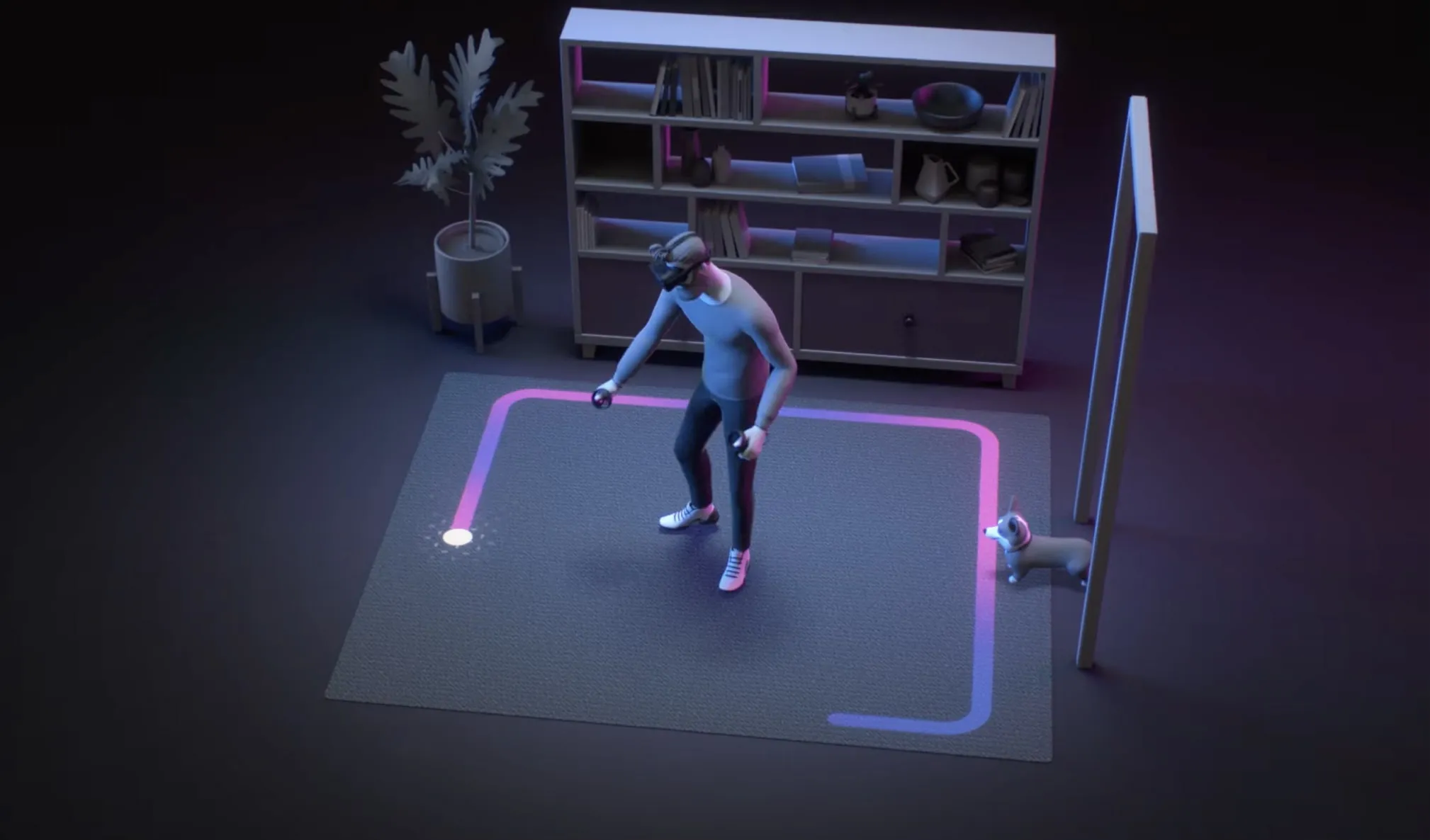
Il n’est pas recommandé d’utiliser le Meta Quest à l’extérieur. Avant de mettre votre casque, débarrassez votre espace d’activité des objets avec lesquels vous n’allez pas interagir, et assurez-vous qu’un espace tampon l’entoure. Vérifiez qu’il n’y a pas d’obstacles potentiels à portée de main et prenez garde à ce qui peut être dangereux au-dessus de votre tête, comme les ventilateurs de plafond et les luminaires.

Entretien de votre Meta Quest

À l’instar d’autres équipements multimédias et vidéoludiques, votre Meta Quest est un appareil électronique sensible. Pour en profiter pleinement, veillez donc à le nettoyer soigneusement, à le ranger dans un endroit sûr et à éviter toute situation susceptible de l’endommager.
  • Tenez-le éloigné de la lumière directe du soleil et à distance d’objets tranchants, de sources de chaleur et de liquides.

  • Les points de charge électrique doivent rester propres, secs et sans dépôts, notamment le port de chargement et ses contacts, la prise jack pour écouteurs, les points d’ancrage et les câbles. Examinez régulièrement ces points de charge pour vous assurer de l’absence de signes de corrosion ou d’endommagement.

  • Nettoyez les lentilles et le couvercle avant à l’aide d’un tissu sec en microfibre uniquement. L’usage de liquides, y compris de produits d’entretien ou de savons, pourrait endommager de manière irréversible le couvercle avant et les lentilles.

  • Vous pouvez utiliser des lingettes antibactériennes et non abrasives sans alcool pour nettoyer le corps du casque, hormis les lentilles.

Pour en savoir plus sur le nettoyage de votre Meta Quest, consultez cette page.

Confortable
Les expériences « confortables » sont adaptées à la plupart des personnes, même si cette classification ne signifie pas que l’expérience sera confortable pour tout le monde. Ces expériences évitent généralement les mouvements de la caméra, les mouvements des joueur·ses ou le contenu et les effets déroutants.

Indices de confort

Le Meta Horizon Store fournit des indices de confort allant de Confortable à Intense pour certaines applications. Cela concerne notamment les mouvements de la caméra, les mouvements des joueur·ses, et d’autres contenus et effets potentiellement déroutants. Ces indices de confort peuvent vous aider à identifier le contenu le plus adapté à vos préférences et à vos besoins. Il est recommandé pour les personnes utilisant la VR pour la première fois ou étant sujettes au mal des transports de commencer avec des applications plus proches de la classification Confortable, le temps de déterminer leurs préférences quand elles bougent et regardent autour d’elles dans la VR. Vous trouverez l’indice de confort d’un jeu ou d’une application sur sa page de description dans la boutique.
Cliquez ici pour en savoir plus sur la manière dont les informations relatives au confort peuvent contribuer à une expérience agréable.

Évaluations du contenu

Le contenu du Meta Horizon Store est classé selon le barème de l’International Age Rating Coalition (IARC), un système de classification par âge international pour les jeux numériques et les applications mobiles. Chaque application du Meta Horizon Store et de l’App Lab affiche ces classifications de contenu. Vous pourrez donc savoir quel type d’expérience vous ou votre enfant de moins de 18 ans sélectionnez. Cela permet aux développeurs d’obtenir plus facilement des classifications d’âge et de contenu pour leurs applications utilisées sur plusieurs territoires simultanément. Les personnes qui utilisent les applications bénéficient quant à elles d’un ensemble de classifications fiables et familières qui reflètent leurs propres normes culturelles en matière de contenu et d’adéquation à l’âge. Par défaut, les pré-ados et les ados de 10 ans et plus (les conditions varient d’un pays à l’autre) peuvent uniquement télécharger ou acheter des applications adaptées à leur âge sur le Meta Horizon Store. Toutes les autres applications sont bloquées. Cependant, les parents ont la possibilité de lever ces blocages au cas par cas. Pour en savoir plus sur la manière dont les parents peuvent aider leurs ados à utiliser la VR, veuillez consulter notre Espace éducation pour les parents.

Utiliser votre Meta Quest pour la productivité et le travail

Lorsque vous utilisez votre Meta Quest pour la productivité ou le travail, veillez à définir un espace d’activité approprié et à écarter tout objet potentiellement dangereux qui pourrait être dissimulé lorsque vous portez votre casque. Ajustez votre casque Meta Quest pour une utilisation confortable. Pensez à faire des pauses régulièrement durant la journée. Si votre espace d’activité se trouve près d’un·e autre utilisateur·ice ou collègue, ou que vous le partagez avec une autre personne, vérifiez que vous avez suffisamment d’espace pour utiliser l’application de votre choix.

Utiliser votre Meta Quest pour le fitness et le bien-être

Certaines applications peuvent être centrées sur le fitness ou le bien-être et nécessiter des mouvements actifs. Lisez et suivez l’ensemble des instructions et des avertissements fournis dans l’application lorsque vous utilisez votre Meta Quest pour effectuer ces mouvements actifs. Avant d’utiliser votre Meta Quest pour effectuer des mouvements actifs, consultez un médecin si vous ne pratiquez pas d’activité physique, si vous souffrez de problèmes cardiaques ou de toute autre pathologie susceptible d’être aggravée par l’exercice physique. Faites régulièrement des pauses lorsque vous utilisez des applications de fitness. Cessez immédiatement d’utiliser votre Meta Quest si vous ressentez de l’inconfort ou d’autres symptômes inhabituels. Si vos symptômes sont sérieux ou persistants, consultez immédiatement un médecin et n’utilisez plus votre appareil avant d’y être autorisé·e par le médecin.

Lorsque vous utilisez votre Meta Quest pour effectuer des mouvements actifs, il est particulièrement important de définir un espace d’activité approprié, et d’écarter tout danger potentiel ou objet que vous n’utilisez pas. Assurez-vous que votre Meta Quest et vos accessoires fonctionnent correctement, et qu’ils sont propres et secs avant et après chaque utilisation.

Partager votre casque Meta Quest avec vos proches

L’un des grands avantages du casque Meta Quest est qu’il vous permet de partager vos expériences préférées avec vos proches. Les comptes multi-utilisateur·ices et le partage d’application facilitent cet échange. Avec des comptes multi-utilisateur·ices et le partage d’application, vous pouvez vous connecter à plusieurs comptes sur un même casque et partager entre vos comptes des applications du Meta Horizon Store que vous avez achetées. Vous pouvez conserver les listes de vos followers et des comptes que vous suivez, votre historique de navigation, vos paramètres de confidentialité, votre code PIN et bien plus encore. Vous pouvez même verrouiller votre compte et enregistrer des mots de passe avec une séquence de déverrouillage avant de prêter le casque à vos proches. Ces fonctionnalités garantissent plus de confidentialité, y compris pour vos discussions si vous vous êtes connecté à Messenger dans la VR. Le code PIN que vous créez pour votre compte est également demandé si vous effectuez des achats dans le Meta Horizon Store dans la VR, afin que nous puissions vérifier que vous êtes bien la personne qui effectue l’achat. Avec la fonctionnalité de déverrouillage d’application, vous pouvez également limiter l’accès à des jeux et applications spécifiques grâce à une séquence de déverrouillage. De cette manière, vous pouvez vous assurer que d’autres personnes, telles que les enfants âgé·es de 10 ans et plus, n’ont pas accès à des expériences inadaptées à leur âge.
Bien entendu, la maîtrise de l’appareil n’est pas innée, et toute personne qui l’utilise pour la première fois aura besoin de votre aide : assurez-vous qu’elle a créé un compte Meta et un profil Meta Horizon. Vous pouvez choisir de configurer votre compte à l’aide d’une adresse e-mail ou de votre compte Facebook.
Veillez également à expliquer aux personnes qui utilisent votre casque Meta Quest les précautions de santé et de sécurité fondamentales. Avant de partager votre casque Meta Quest, nettoyez-le. Aidez vos invité·es à aménager un espace d’activité dégagé et sûr entouré d’un espace tampon avant de démarrer toute expérience sur votre casque Meta Quest. Expliquez-leur les différents niveaux de confort afin qu’elles et ils puissent choisir le contenu qui leur convient le mieux. Et, bien sûr, rappelez-leur qu’elles et ils peuvent trouver plus de renseignements ici, dans le Centre de sécurité Meta Quest.
Sharing your Meta VR System
Code of Conduct
Interagir avec les autres

Assurez votre propre sécurité et celle des autres en respectant le Code de conduite pour les expériences virtuelles

Avec Meta Quest, nos utilisateur·ices défient la distance et entrent en relation avec leurs proches et le monde qui les entoure de manière inédite. Grâce à la réalité virtuelle, nous pouvons redéfinir en profondeur la façon dont les gens travaillent, jouent et échangent. C’est un nouvel environnement pour beaucoup, et il est important de disposer de règles claires pour assurer un comportement respectueux. Nous souhaitons que les utilisateur·ices se sentent en sécurité lorsqu’ils ou elles vivent une expérience immersive en réalité virtuelle.
Le Code de conduite pour les expériences virtuelles détermine les comportements et contenus interdits pendant les expériences VR (et sur les autres plateformes où vous utilisez votre profil Meta Horizon, le Web par exemple) conformément à nos valeurs. Vous pouvez lire l’intégralité du Code de conduite pour les expériences virtuelles.
Si quelqu’un signale que vous avez enfreint le Code de conduite pour les expériences virtuelles, le rapport sera transmis à l’équipe de développement de l’application pour qu’elle l’examine et prenne des mesures. Meta peut également prendre des mesures concernant votre compte en cas d’infractions impliquant des applications et des expériences appartenant à Meta, y compris restreindre ou suspendre temporairement votre compte. En cas d’infractions répétées ou flagrantes, nous pouvons décider de désactiver votre compte définitivement.
Si vous estimez que quelqu’un ne respecte pas le Code de conduite pour les expériences virtuelles, vous pouvez signaler cette personne dans l’application depuis votre appareil. Pour signaler une personne sous l’âge autorisé, utilisez le formulaire Signaler un enfant sous l’âge minimum.

Conseils de sécurité pour protéger vos enfants dans la VR et en dehors

Si vous débutez avec Meta Quest et que vous avez déjà fusionné votre compte Oculus et votre compte Facebook, vous devrez créer un compte Meta et un profil Meta Horizon. Si vous utilisez votre compte Oculus pour vous connecter à votre casque Meta Quest, vous pouvez continuer de le faire jusqu’au 1er janvier 2023. À compter de cette date, vous devrez créer un compte Meta et un profil Meta Horizon pour continuer d’utiliser votre appareil Meta Quest. Vous aurez la possibilité d’ajouter votre compte Facebook et/ou Instagram au même Espace Comptes que votre compte Meta, ce qui vous permettra de bénéficier d’expériences partagées dans la VR.

Votre avatar Meta

Votre avatar Meta est votre représentation numérique, c’est-à-dire la manière dont vous apparaissez auprès des autres utilisateur·ices dans de nombreuses expériences VR sociales.
Vous pouvez modifier votre avatar depuis votre profil Meta Horizon, dans l’Accueil Horizon sous la barre de navigation. Ouvrez votre profil, puis cliquez sur Modifier l’avatar pour lancer l’éditeur d’avatar.
Dans l’éditeur d’avatar, vous trouverez toutes sortes d’options pour personnaliser votre avatar. Vous pouvez créer un avatar qui vous ressemble ou laisser libre cours à votre créativité. Vous pouvez revenir et modifier votre avatar à tout moment.
Conseils :
Votre avatar est public, tout comme votre photo de profil et votre nom d’utilisateur.
Avec votre compte Meta et votre profil Meta Horizon, vous pouvez apparaître dans la VR (et sur d’autres plateformes sur lesquelles vous utilisez votre profil Meta Horizon, le web par exemple) de la manière que vous voulez lorsque vous sélectionnez votre nom d’utilisateur, votre nom et votre photo de profil.
Si vous décidez d’ajouter votre compte Meta au même Espace Comptes que votre compte Facebook ou Instagram, vous aurez la possibilité de synchroniser vos informations de profil, y compris votre avatar, sur l’ensemble de vos profils dans votre Espace Comptes.
Apprenez-en davantage sur les outils de confidentialité dans Mon centre de confidentialité.
Gérer vos paramètres de confidentialité

Découvrez comment choisir qui peut voir le contenu que vous partagez et gérer la façon dont les autres vous perçoivent

Qui peut voir ce que vous partagez

Nous souhaitons que vous puissiez contrôler avec qui vous interagissez et créer votre propre communauté. Vous trouverez un menu avec trois options de confidentialité pour vous aider à choisir les paramètres de confidentialité qui vous correspondent le mieux : Ouvert à tout le monde, Amis et Famille et Vous seulement. Une fois que vous aurez choisi, vous aurez l’opportunité d’examiner et de vérifier que vos paramètres de confidentialité individuels sont définis de la manière souhaitée. Vous pouvez les modifier à tout moment.
Dans ces paramètres de confidentialité, vous avez la possibilité de définir votre profil Meta Horizon comme privé, ce qui signifie qu’il vous sera demandé d’examiner et d’approuver les demandes d’abonnement. Si vous choisissez cette option, uniquement vos followers pourront voir vos followers et vos abonnements. Gardez à l’esprit que les non-followers seront toujours en mesure de voir votre photo de profil, votre avatar, votre nom d’utilisateur, votre nom à l’écran, votre nombre de followers et le nombre de personnes que vous suivez. Les internautes pourront également toujours rechercher votre nom ou nom d’utilisateur et vous envoyer des demandes de suivi.
Vous pouvez également décider si vous souhaitez ou non que d’autres utilisateur·ices voient votre activité, les applications que vous possédez et votre statut En ligne.
  • Pour l’Oculus Rift et l’Oculus Rift S : vous pouvez contrôler vos informations confidentielles en ouvrant l’application Oculus sur votre ordinateur et en accédant à Paramètres > Confidentialité > Paramètres de confidentialité.
  • Pour l’Oculus Go, Meta Quest, Meta Quest 2, Meta Quest 3 et Meta Quest Pro : vous pouvez contrôler vos informations confidentielles en ouvrant l’application mobile Oculus sur votre appareil mobile et en accédant à Paramètres > Paramètres de confidentialité.
Dans les paramètres de confidentialité, vous pouvez contrôler les informations suivantes : Activité, Statut En ligne et Profil privé.
Activité : vous pouvez choisir l’audience autorisée à voir les applications que vous possédez/votre activité (meilleurs scores et succès publiés sur votre profil Meta Horizon).Vous pouvez choisir si tout le monde, vos followers uniquement (en VR et sur d’autres plateformes où vous utilisez votre profil Meta Horizon, le web par exemple) ou vous seulement pouvez voir ces informations. Vous pouvez également décider de masquer votre activité pour des applications spécifiques.
Statut En ligne :vous pouvez décider si vous souhaitez ou non partager votre statut En ligne (le « point vert ») avec vos followers. Si vous désactivez ce paramètre, vos followers (en VR et sur d’autres plateformes où vous utilisez votre profil Meta Horizon, le web par exemple) ne pourront pas voir si vous êtes actuellement en ligne ou avez été en ligne récemment. Vous ne pourrez pas voir non plus le statut En ligne des autres utilisateur·ices. Si vous activez ce paramètre, vos followers pourront voir si vous êtes actuellement en ligne ou avez été en ligne récemment. Vous pourrez également voir le statut En ligne des autres utilisateur·ices. Vous pouvez toujours choisir si vous souhaitez ou non montrer l’application que vous utilisez actuellement.
Profil privé : décidez de configurer votre profil en mode Privé, pour choisir les personnes que vous autorisez à vous suivre. Si votre profil est Privé, vos followers (en VR et sur d’autres plateformes où vous utilisez votre profil Meta Horizon, le web par exemple) pourront toujours voir vos listes d’abonnements et de followers. Votre avatar, votre photo de profil, votre nom et votre nom d’utilisateur resteront publics. Par défaut, le profil des utilisateur·ices âgé·es de 13 à 17 ans sera privé.
Si vous avez ajouté votre compte Meta au même Espace Comptes que votre compte Facebook et/ou Instagram, vous pouvez accéder à vos paramètres pour les expériences connectées dans l’onglet Espace Comptes de la section Paramètres.

Comment les autres vous perçoivent

Avec les profils Meta Horizon, vous pouvez personnaliser votre apparence auprès des autres internautes : vous avez la possibilité de vous présenter en tant que joueur·se ou de montrer un visage plus sérieux et plus professionnel. Vous pouvez choisir comment vous apparaissez ou non auprès des autres internautes en choisissant un nom d’utilisateur de profil Meta Horizon unique (exemple : SuperMaman365), le nom du profil qui sera visible par les autres (exemple : Julie Boucher), votre photo de profil, votre avatar et bien plus. Vous pouvez créer un seul profil Meta Horizon par compte Meta. Si vous choisissez d’ajouter vos comptes Facebook et/ou Instagram au même Espace Comptes que votre compte Meta, vous pouvez facilement synchroniser vos informations de profil si vous le souhaitez.
Pour plus d’informations sur les comptes Meta et les profils Meta Horizon, consultez nos Questions/réponses relatives aux comptes Meta.

Obtenir de l’aide

En savoir plus sur Meta Quest

Vous avez besoin d’aider pour utiliser votre casque ? Accédez au service clientèle dans le centre d’assistance ou par l’intermédiaire du service clientèle de Meta.