Nabíjecí stanice pro Meta Quest
Nabíjecí stanice pro Meta Quest poskytují vyhrazený prostor k uložení a nabíjení zařízení Meta Quest, aby byla vždy nabitá a připravená k použití, když je potřebujete. Vyberte dole model, o kterém se chcete dozvědět víc.
Nabíjecí stanice pro Meta Quest 3 je kompatibilní jen s Meta Questem 3.
Nabíjecí stanice pro Meta Quest 3 je praktické, ucelené řešení k nabíjení Meta Questu 3 a ovladačů. Dodáváme ji se dvěma nabíjecími bateriemi do ovladačů Touch Plus, abyste zařízení měli vždycky připravená k použití a mohli jste se do světa v headsetu ponořit, kdykoli budete mít chuť. Nabíjecí stanice pro Meta Quest 3 je k dostání v Meta Store a u vybraných maloobchodníků.
Obsah balení nabíjecí stanice pro Meta Quest 3:
- Dvě nabíjecí baterie do ovladačů Touch Plus
- Nabíjecí stanice
- Napájecí kabel
Poznámka: Součástí balení není napájecí adaptér. Nabíjecí stanice pro Meta Quest 3 je kompatibilní s adaptéry značky Meta (18 W a 45 W) a adaptéry se standardem USB PD (Power Delivery) od 18 W výš. Nabíjecí stanice nefunguje s adaptéry určenými jen pro jiná zařízení ani s produkty bez standardu USB PD.
Instalace nabíjecích baterií do ovladačů Touch Plus
- Nejdřív sejměte kryt baterie z pravého ovladače Touch Plus. Na pravém ovladači je
tlačítko Meta.
- Stiskněte tlačítko otevírání krytu baterií a opatrně sundejte kryt baterie.
- Vyjměte z ovladače stávající baterii.
- Najděte pravou nabíjecí baterii. Poznáte ji podle písmene R na vnější straně.
- Zasuňte pravou nabíjecí baterii do ovladače stranou - směrem nahoru. Dbejte na to, aby mezi baterií a ovladačem nebyla žádná mezera. Pak kryt baterie vraťte zpátky.
- Stejný postup opakujte při vložení nabíjecí baterie do levého ovladače Touch Plus.
Poznámka: Nabíjecí baterie budete muset před použitím nabít.
Nastavení nabíjecí stanice
- Zapojte jeden konec nabíjecího kabelu do stanice.
- Druhý konec zapojte do 18W napájecího adaptéru dodávaného s headsetem Meta Quest 3. (Pro rychlejší nabíjení doporučujeme použít 45W adaptér).
- Napájecí adaptér zapojte do elektrické zásuvky.
Jak nabíjet headset a ovladače
Nabíjejí zařízení přes nabíjecí stanici:
- Položte ovladače do nabíjecí stanice na bok s tlačítkem na rukojeti směrem nahoru.
- Položte headset do nabíjecí stanice přední stranou směrem k sobě.
- Dejte si pozor, aby pásky ovladačů a popruhy headsetu nepřekážely v nabíjení. Když se zařízení nabíjí, LED kontrolky nabíjecí stanice svítí oranžově.
- Až budou plně nabitá, začnou kontrolky svítit zeleně.
Přečtěte si víc o tom, jak nabíjet headset Meta Quest.
Řešení potíží
Pokud máte s nabíjením headsetu a ovladačů přes nabíjecí stanici potíže, postupujte následovně:
- Pokud LED kontrolka stanice pod ovladačem bliká střídavě oranžově a zeleně, indikuje chybový stav (třeba jste do ovladače vložili baterii AA, případně není ovladač ve stanici správně usazený).
- Pokud baterie do ovladače nedodává elektrickou energii, otevřete dvířka baterie a překontrolujte, jestli je správně vložená. Zatlačte ji úplně dovnitř a správně zarovnejte tak, aby nevznikala žádná mezera ani nebyla nijak natočená.
- Pokud baterie ovladač nenapájí ani potom, co jste ji vyjmuli a zase vložili, překontrolujte pružné piny na baterii a 3 kontaktní plošky na ovladači a zjistěte, jestli nejsou piny zaseklé nebo plošky špinavé. Pokud se propojení dál nedaří vyřešit, obraťte se s žádostí o pomoc na zákaznickou podporu.
- Headset a ovladače s nabíjecími bateriemi noste bezpečně uschované v pouzdře. Když se budou ovladače natřásat nebo upadnou, může dojít k tomu, že se baterie v ovladačích uvolní.
- Zkontrolujte, jestli používáte napájecí adaptér značky Meta (18 W a 45 W), nebo adaptér se standardem USB PD (Power Delivery) od 18 W výš. Nabíjecí stanice nefunguje s adaptéry určenými jen pro jiná zařízení ani s produkty bez standardu USB PD.
- Pokud používáte nepodporované příslušenství headsetu a ovladačů od třetích stran, například výměnné obličejové masky, hlavové popruhy, obaly ovladačů, kryty nebo samolepky, můžete mít s používáním nabíjecí stanice problémy. V takovém případě doporučujeme nepodporované příslušenství odebrat a vyzkoušet, jestli se tím problém vyřeší.
- Ujistěte se, že je správně nasazená obličejová maska headsetu. Ve spodní části headsetu by neměla být mezera. Pokud není nosník zcela zasunutý do headsetu, bude překážet při nabíjení.
Používání nabíjecí stanice s dalším příslušenstvím
Pásek Elite
Nabíjení headsetu Quest 3 s páskem Elite:
- Než ho vložíte do nabíjecí kolébky pro headset, zkontrolujte, že jsou boční ramena v horizontální poloze.
- Když se zařízení nabíjejí, středová LED kontrolka na nabíjecí stanici svítí oranžově.
Pásek Elite s baterií
Než poprvé použijete nabíjecí stanici s páskem Elite s baterií, zkontrolujte, že máte v headsetu nainstalovanou nejnovější verzi softwaru. Přečtěte si, jak najít aktualizace softwaru headsetu.
Nabíjení headsetu Quest 3 s páskem Elite s baterií:
- Zapojte kabel pásku Elite do headsetu Quest 3.
- Než ho vložíte do nabíjecí kolébky pro headset, zkontrolujte, že jsou boční ramena v horizontální poloze.
- Když se zařízení nabíjejí, středová LED kontrolka na nabíjecí stanici svítí oranžově.
Zajišťovací pásky
Nabíjení ovladačů Touch Plus sezajišťovacími pásky:
- Položte ovladače do nabíjecí stanice na bok s tlačítkem na rukojeti směrem nahoru.
- Dejte si pozor, aby pásek přes prsty neblokoval kontakt mezi ovladačem a nabíjecí kolébkou.
- Když se ovladače nabíjí, levá a pravá LED kontrolka na nabíjecí stanici svítí oranžově.
Kompaktní nabíjecí stanice pro Meta Quest je kompatibilní s Meta Questem 3 i Meta Questem 3S.
Kompaktní nabíjecí stanice pro Meta Quest představuje praktické řešení, jak nabíjet headset Meta Quest 3 nebo Meta Quest 3S i ovladače. Dodáváme ji se dvěma nabíjecími bateriemi do ovladačů Touch Plus, abyste zařízení měli vždycky nabitá a připravená k použití. Kompaktní nabíjecí stanice je k dostání na meta.com a u vybraných maloobchodníků.
Obsah balení kompaktní nabíjecí stanice pro Meta Quest:
- nabíjecí stanice
- dvě nabíjecí baterie do ovladačů Touch Plus
- prodloužený kabel do napájecího adaptéru
- nabíjecí kabel headsetu
Poznámky:
- Před prvním použitím byste měli vložit nabíjecí baterie do ovladačů a přes nabíjecí stanici je nechat minimálně 10 sekund nabíjet.
- Napájecí adaptér není součástí dodávky. Použijte adaptér dodaný s headsetem Meta Quest nebo jiný aspoň 18W adaptér. Pokud chcete využívat rychlé nabíjení, doporučujeme 45W adaptér.
Instalace nabíjecích baterií do ovladačů Touch Plus
- Nejdřív sejměte kryt baterie z pravého ovladače Touch Plus. Na pravém ovladači je tlačítko Meta.
- Stiskněte tlačítko otevírání krytu baterií a opatrně sundejte kryt baterie.
- Vyjměte z ovladače stávající baterii.
- Najděte pravou nabíjecí baterii. Pravá baterie má na vnější straně písmeno R.
- Zasuňte pravou nabíjecí baterii do ovladače stranou - směrem nahoru. Dbejte na to, aby mezi baterií a ovladačem nebyla žádná mezera. Pak kryt baterie vraťte zpátky.
- Stejný postup opakujte při vložení nabíjecí baterie do levého ovladače Touch Plus.
Nastavení nabíjecí stanice
- Prodloužený kabel napájecího adaptéru zapojte do napájecího adaptéru. Pak ho zapojte do zásuvky ve zdi.
- Pod základnou nabíjecí stanice uvidíte dvě ikony: ikonu zástrčky a ikonu headsetu.
- Kabel napájecího adaptéru zapojte do USB-C portu s ikonou zástrčky a provlékněte kabel průvlakem.
- Nabíjecí kabel headsetu zapojte do USB-C portu s ikonou headsetu a provlékněte kabel průvlakem.
Nabíjejí zařízení přes kompaktní nabíjecí stanici
- Položte ovladače do nabíjecí stanice na bok s tlačítkem na rukojeti směrem nahoru.
- Položte headset k nabíjecí stanici a zapojte do něj nabíjecí kabel headsetu.
- To, že se zařízení nabíjí, poznáte, když se LED kontrolka na kompaktní nabíjecí stanici a LED kontrolka na headsetu rozsvítí oranžově.
- Až bude vše plně nabité, začnou kontrolky svítit zeleně.
Řešení potíží
Pokud máte s nabíjením headsetu a ovladačů přes nabíjecí stanici potíže, postupujte následovně:
- Pokud LED kontrolka stanice pod ovladačem bliká střídavě oranžově a zeleně, indikuje chybový stav (třeba jste do ovladače vložili baterii AA, případně není ovladač ve stanici správně usazený).
- Pokud baterie do ovladače nedodává elektrickou energii, otevřete dvířka baterie a překontrolujte, jestli je správně vložená. Zatlačte ji úplně dovnitř a správně zarovnejte tak, aby nevznikala žádná mezera ani nebyla nijak natočená.
- Pokud baterie ovladač nenapájí ani potom, co jste ji vyjmuli a zase vložili, překontrolujte pružné piny na baterii a 3 kontaktní plošky na ovladači a zjistěte, jestli nejsou piny zaseklé nebo plošky špinavé. Pokud se propojení dál nedaří vyřešit, obraťte se s žádostí o pomoc na zákaznickou podporu.
- Headset a ovladače s nabíjecími bateriemi noste bezpečně uschované v pouzdře. Když se budou ovladače natřásat nebo upadnou, může dojít k tomu, že se baterie v ovladačích uvolní.
- Zkontrolujte, jestli používáte napájecí adaptér značky Meta (18 W a 45 W), nebo adaptér se standardem USB PD (Power Delivery) od 18 W výš. Nabíjecí stanice nefunguje s adaptéry určenými jen pro jiná zařízení ani s produkty bez standardu USB PD.
- Pokud používáte nepodporované příslušenství headsetu a ovladačů od třetích stran, například výměnné obličejové masky, hlavové popruhy, obaly ovladačů, kryty nebo samolepky, můžete mít s používáním nabíjecí stanice problémy. V takovém případě doporučujeme nepodporované příslušenství odebrat a vyzkoušet, jestli se tím problém vyřeší.
- Ujistěte se, že je správně nasazená obličejová maska headsetu. Ve spodní části headsetu by neměla být mezera. Pokud není nosník zcela zasunutý do headsetu, bude překážet při nabíjení.
Používání kompaktní nabíjecí stanice s jiným příslušenstvím
Jak nabíjet headset s páskem Elite s baterií:
- Zapojte kabel pásku Elite do nabíjecího portu headsetu.
- Zapojte nabíjecí kabel headsetu kompaktní nabíjecí stanice do pásku Elite s baterií.
Jak nabíjet ovladače Touch Plus se zajišťovacími pásky:
- Položte ovladače do nabíjecí stanice na bok s tlačítkem na rukojeti směrem nahoru.
- Dejte si pozor, aby pásek přes prsty neblokoval kontakt mezi ovladačem a nabíjecí kolébkou.
- Když se ovladače nabíjí, LED kontrolky na nabíjecí stanici začnou svítit oranžově.
Aktualizace kompaktní nabíjecí stanice
Pokud je u nabíjecí stanice k dispozici aktualizace, headset vás o tom informuje. Když se stanice aktualizuje, nechte headset i napájecí adaptér zapojené do stanice.
Během aktualizace bude LED kontrolka stanice blikat zeleně. Po skončení aktualizace vydá headset zvukový signál.
Pokud LED kontrolka bliká rychle (jeden záblesk za 0,1 sekundy) střídavě oranžově a zeleně, aktualizace se nezdařila. Jedná se o něco jiného, než je pomalé blikání (jeden záblesk za 0,5 sekundy). To je známkou potíží s umístěním ve stanici nebo vložením baterií.
Jak potíže se selháním aktualizace vyřešit:
- Najděte si tupý špičatý předmět.
- Dejte nabíjecí stanici spodní stranou nahoru.
- Špičkou tupého předmětu stiskněte tlačítko pro zapnutí a vypnutí a současně do USB-C portu stanice zapojte zpátky kabel napájecího adaptéru.
Kromě nabíjecí stanice a síťové nabíječky dodaných v balení spolu s Meta Questem Pro si ke Questu Pro můžete koupit i kompaktní nabíjecí stanici. Nabíjecí stanice 2 v 1 nabíjí ovladače Meta Quest Pro a headset Meta Quest Pro přes 45W napájecí adaptér. Ten je připojený ke kompaktní stanici ve tvaru puku přes kabel USB-C připojený k headsetu vedle stanice. Kompaktní design zaručí, že si ji můžete vzít s sebou, ať se vydáte kamkoli.
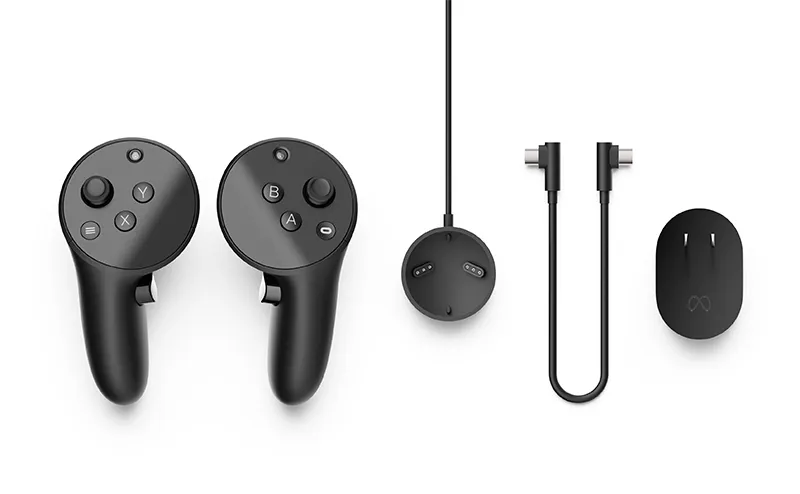
Víc o možnostech nabíjení Meta Questu Pro a další pokyny a tipy ke správnému usazení ovladačů najdete tady.