Meta Quest 충전 도크
Meta Quest 충전 도크는 Meta Quest 기기를 보관하고 충전하기 위한 전용 공간으로, 필요할 때 바로 사용할 수 있도록 항상 Meta Quest 기기를 충전한 상태로 유지합니다. 아래에서 모델을 선택하여 자세히 알아보세요.
Meta Quest 3 충전 도크는 Meta Quest 3하고만 호환됩니다.
Meta Quest 3 충전 도크는 Meta Quest 3와 컨트롤러를 위한 편리하고 완벽한 충전 솔루션입니다. 충전 도크는 Touch Plus 컨트롤러용 충전식 배터리 두 개를 포함하고 있어 언제든지 기기를 충전하고 헤드셋 세계에 뛰어들 수 있게 해줍니다. Meta Quest 3 충전 도크는 Meta 스토어 및 일부 리테일 업체에서 구매할 수 있습니다.
Meta Quest 3 충전 도크에는 다음과 함께 제공됩니다.
- Touch Plus 컨트롤러용 충전식 배터리 2개
- 충전 도크
- 충전 케이블
참고: 전원 어댑터는 포함되어 있지 않습니다. Meta Quest 3 충전 도크는 Meta 브랜디드(18W 및 45W) 및 18W 이상의 USB PD(Power Delivery)를 준수하는 어댑터와 호환됩니다. 충전 도크는 독점 어댑터나 USB PD를 준수하지 않는 제품에서는 작동하지 않습니다.
Touch Plus 컨트롤러용 충전식 배터리 설치하기
- 먼저 오른쪽 Touch Plus 컨트롤러에서 배터리 덮개를 분리합니다. 오른쪽 컨트롤러에
Meta 버튼이 있습니다.
- 배터리 덮개 열기 버튼을 누르고 배터리 덮개를 조심스럽게 분리합니다.
- 컨트롤러에서 기존 배터리를 제거합니다.
- 오른쪽 충전식 배터리를 식별합니다. 오른쪽 충전식 배터리에는 겉면에 'R'이 기재되어 있습니다.
- 오른쪽 충전식 배터리의 음극('-')이 위쪽을 향하는 상태로 배터리가 컨트롤러에 밀착되도록 밀어 넣은 다음 배터리 덮개를 닫습니다.
- 위 단계를 반복하여 왼쪽 Touch Plus 컨트롤러의 충전식 배터리를 설치합니다.
참고: 충전식 배터리는 사용하기 전에 충전해야 합니다.
충전 도크 설치하기
- 함께 제공된 충전 케이블의 한쪽 끝을 도크에 연결합니다.
- 충전 케이블의 다른 쪽 끝을 Meta Quest 3 헤드셋과 함께 제공된 18W 전원 어댑터에 연결합니다(고속 충전에는 45W 어댑터 권장).
- 전원 어댑터를 벽면 콘센트에 꽂습니다.
헤드셋과 컨트롤러를 충전하는 방법
충전 도크를 사용하여 기기를 충전하려면 다음 단계를 따르세요.
- 컨트롤러의 그립 버튼이 위쪽을 향하는 상태로 충전 도크에 컨트롤러를 거치합니다.
- 헤드셋의 전면이 사용자를 향하는 상태로 충전 도크에 헤드셋을 거치합니다.
- 컨트롤러 스트랩과 헤드셋 스트랩이 컨트롤러와 헤드셋의 충전을 방해하지 않는지 확인합니다. 충전 도크 LED가 주황색이면 기기가 충전되고 있는 것입니다.
- 기기가 완전히 충전되면 LED가 녹색으로 변합니다.
Meta Quest 헤드셋을 충전하는 방법을 자세히 알아보세요.
문제 해결
충전 도크를 이용하여 헤드셋 및 컨트롤러를 충전하는 데 문제가 있다면 다음 방법을 시도해보세요.
- 컨트롤러 아래에 있는 도크 LED 색상이 호박색과 녹색으로 깜박이면 오류가 발생한 상태임을 나타냅니다. 예를 들어 AA 배터리가 컨트롤러에 삽입되었거나 컨트롤러가 도크에 올바르게 거치되지 않은 경우가 해당될 수 있습니다.
- 배터리가 컨트롤러에 전력을 공급하지 않는 경우, 배터리 덮개를 열어서 배터리를 올바르게 설치했는지, 끝까지 밀어 넣었는지, 혹은 배터리가 떠 있거나 돌아가지 않고 올바르게 정렬되어 있는지 확인하세요.
- 배터리를 제거했다가 다시 삽입했는데도 컨트롤러에 전력이 공급되지 않으면 배터리의 포고 핀 및 컨트롤러 내부의 접촉 패드 3개를 확인하여 핀이 움직이지 않거나 패드가 오염되지 않았는지 확인하세요. 계속 연결이 되지 않을 경우 고객 지원팀에 문의하여 도움을 요청하시기 바랍니다.
- 헤드셋 및 컨트롤러는 충전식 배터리와 함께 케이스 안에 안전하게 넣어 휴대하세요. 컨트롤러를 떨어뜨리거나 충격을 가할 경우 컨트롤러 내부 배터리 연결이 끊어질 수 있습니다.
- Meta 브랜디드 전원 어댑터(18W 및 45W) 또는 18W 이상의 USB PD(Power Delivery)를 준수하는 어댑터를 사용하고 있는지 확인합니다. 충전 도크는 독점 어댑터나 USB PD를 준수하지 않는 제품에서는 작동하지 않습니다.
- 교체용 안면 인터페이스, 헤드 스트랩, 컨트롤러 슬리브, 커버, 스티커 등 지원되지 않는 타사 헤드셋 또는 컨트롤러 액세서리를 사용하는 경우 충전 도크 사용에 문제가 발생할 수 있습니다. 이러한 경우 지원되지 않는 액세서리를 제거하여 문제가 해결되는지 확인해보세요.
- 헤드셋의 안면 인터페이스가 제대로 장착되어 있는지 확인하세요. 헤드셋 하단에 틈이 없어야 합니다. 콧대 부분이 헤드셋에 완전히 결합되어 있지 않은 경우 충전에 문제가 발생할 수 있습니다.
다른 액세서리로 충전 도크 사용하기
Elite 스트랩
Elite 스트랩과 함께 Quest 3 헤드셋을 충전하려면 다음 단계를 따르세요.
- 측면부를 수평하게 위치시킨 후에 헤드셋 충전 거치대에 거치합니다.
- 충전 도크의 가운데 LED가 주황색으로 표시되면 기기가 충전되고 있는 것입니다.
배터리가 있는 Elite 스트랩
배터리가 있는 Elite 스트랩으로 충전 도크를 사용하기 전에, 헤드셋을 최신 소프트웨어 버전으로 업데이트하세요. 헤드셋 소프트웨어 업데이트를 확인하는 방법을 자세히 알아보세요.
배터리가 있는 Elite 스트랩과 함께 Quest 3 헤드셋을 충전하려면 다음 단계를 따르세요.
- Elite 스트랩을 Quest 3 헤드셋에 꽂습니다.
- 측면부를 수평하게 위치시킨 후에 헤드셋 충전 거치대에 거치합니다.
- 충전 도크의 가운데 LED가 주황색으로 표시되면 기기가 충전되고 있는 것입니다.
액티브 스트랩
액티브 스트랩과 함께 Touch Plus 컨트롤러를 충전하려면 다음 단계를 따르세요.
- 컨트롤러의 그립 버튼이 위쪽을 향하는 상태로 충전 도크에 컨트롤러를 거치합니다.
- 너클 스트랩이 컨트롤러와 충전 거치대의 접촉을 방해하지 않아야 합니다.
- 도크의 왼쪽과 오른쪽 LED가 주황색으로 표시되면 컨트롤러가 충전되고 있는 것입니다.
Meta Quest 소형 충전 도크는 Meta Quest 3 및 Meta Quest 3S와 호환됩니다.
Meta Quest 소형 충전 도크는 Meta Quest 3 또는 Meta Quest 3S 헤드셋과 컨트롤러를 위한 편리한 충전 솔루션입니다. 소형 충전 도크에는 Touch Plus 컨트롤러용 충전식 배터리 2개가 포함되어 있어 기기를 충전하고 사용할 수 있습니다. 소형 충전 도크는 meta.com 및 일부 리테일 업체에서 구매할 수 있습니다.
Meta Quest 소형 충전 도크는 다음과 함께 제공됩니다.
- 충전 도크
- Touch Plus 컨트롤러용 충전식 배터리 2개
- 확장 전원 어댑터 케이블
- 헤드셋 충전 케이블
참고:
- 컨트롤러에 충전식 배터리를 설치하고 처음 사용하기 전에 충전 도크로 최소 10초 이상 충전하세요.
- 전원 어댑터는 포함되어 있지 않습니다. Meta Quest 헤드셋과 함께 제공된 어댑터나 전력이 18W 이상인 어댑터를 사용하세요. 고속 충전 시에는 45W 전원 어댑터를 사용하는 것이 좋습니다.
Touch Plus 컨트롤러용 충전식 배터리 설치하기
- 먼저 오른쪽 Touch Plus 컨트롤러에서 배터리 덮개를 분리합니다. 오른쪽 컨트롤러에 Meta 버튼이 있습니다.
- 배터리 덮개 열기 버튼을 누르고 배터리 덮개를 조심스럽게 분리합니다.
- 컨트롤러에서 기존 배터리를 제거합니다.
- 오른쪽 충전식 배터리를 식별합니다. 오른쪽 충전식 배터리는 겉면에 R이 기재되어 있습니다.
- 오른쪽 충전식 배터리의 음극('-')이 위쪽을 향하는 상태로 배터리가 컨트롤러에 밀착되도록 밀어 넣은 다음 배터리 덮개를 닫습니다.
- 위 단계를 반복하여 왼쪽 Touch Plus 컨트롤러의 충전식 배터리를 설치합니다.
충전 도크 설치하기
- 확장 전원 어댑터 케이블을 전원 어댑터에 연결한 다음 전원 콘센트에 꽂습니다.
- 충전 도크 본체 아래에는 전원 플러그 아이콘과 헤드셋 아이콘이 표시됩니다.
- 전원 어댑터 케이블을 전원 플러그 아이콘이 있는 USB-C 포트에 연결하고 케이블을 채널에 연결합니다.
- 헤드셋 아이콘이 있는 USB-C 포트에 헤드셋 충전 케이블을 연결하고 케이블을 채널에 연결합니다.
소형 충전 도크로 기기 충전하기
- 컨트롤러의 그립 버튼이 위쪽을 향하는 상태로 충전 도크에 컨트롤러를 거치합니다.
- 헤드셋을 충전 도크 옆에 놓고 헤드셋 충전 케이블을 헤드셋에 연결합니다.
- 소형 충전 도크 LED가 헤드셋 LED와 함께 주황색으로 변하면 기기가 충전 중이라는 것을 알 수 있습니다.
- 기기가 완전히 충전되면 LED가 녹색으로 변합니다.
문제 해결
충전 도크를 이용하여 헤드셋 및 컨트롤러를 충전하는 데 문제가 있다면 다음 방법을 시도해보세요.
- 컨트롤러 아래에 있는 도크 LED 색상이 호박색과 녹색으로 깜박이면 오류가 발생한 상태임을 나타냅니다. 예를 들어 AA 배터리가 컨트롤러에 삽입되었거나 컨트롤러가 도크에 올바르게 거치되지 않은 경우가 해당될 수 있습니다.
- 배터리가 컨트롤러에 전력을 공급하지 않는 경우, 배터리 덮개를 열어서 배터리를 올바르게 설치했는지, 끝까지 밀어 넣었는지, 혹은 배터리가 떠 있거나 돌아가지 않고 올바르게 정렬되어 있는지 확인하세요.
- 배터리를 제거했다가 다시 삽입했는데도 컨트롤러에 전력이 공급되지 않으면 배터리의 포고 핀 및 컨트롤러 내부의 접촉 패드 3개를 확인하여 핀이 움직이지 않거나 패드가 오염되지 않았는지 확인하세요. 계속 연결이 되지 않을 경우 고객 지원팀에 문의하여 도움을 요청하시기 바랍니다.
- 헤드셋 및 컨트롤러는 충전식 배터리와 함께 케이스 안에 안전하게 넣어 휴대하세요. 컨트롤러를 떨어뜨리거나 충격을 가할 경우 컨트롤러 내부 배터리 연결이 끊어질 수 있습니다.
- Meta 브랜디드 전원 어댑터(18W 및 45W) 또는 18W 이상의 USB PD(Power Delivery)를 준수하는 어댑터를 사용하고 있는지 확인합니다. 충전 도크는 독점 어댑터나 USB PD를 준수하지 않는 제품에서는 작동하지 않습니다.
- 교체용 안면 인터페이스, 헤드 스트랩, 컨트롤러 슬리브, 커버, 스티커 등 지원되지 않는 타사 헤드셋 또는 컨트롤러 액세서리를 사용하는 경우 충전 도크 사용에 문제가 발생할 수 있습니다. 이러한 경우 지원되지 않는 액세서리를 제거하여 문제가 해결되는지 확인해보세요.
- 헤드셋의 안면 인터페이스가 제대로 장착되어 있는지 확인하세요. 헤드셋 하단에 틈이 없어야 합니다. 콧대 부분이 헤드셋에 완전히 결합되어 있지 않은 경우 충전에 문제가 발생할 수 있습니다.
다른 액세서리로 소형 충전 도크 사용하기
배터리가 있는 Elite 스트랩이 달린 헤드셋을 충전하려면 다음 단계를 따르세요.
- Elite 스트랩 케이블을 헤드셋의 충전 포트에 연결합니다.
- 소형 충전 도크의 헤드셋 충전 케이블을 배터리가 있는 Elite 스트랩에 연결합니다.
액티브 스트랩이 달린 Touch Plus 컨트롤러를 충전하려면 다음 단계를 따르세요.
- 컨트롤러의 그립 버튼이 위쪽을 향하는 상태로 충전 도크에 컨트롤러를 거치합니다.
- 너클 스트랩이 컨트롤러와 충전 거치대의 접촉을 방해하지 않아야 합니다.
- 도크의 LED가 주황색으로 표시되면 컨트롤러가 충전되고 있는 것입니다.
소형 충전 도크 업데이트하기
헤드셋에서 충전 도크에 업데이트가 있는지 알려줍니다. 도크가 업데이트되는 동안 헤드셋과 전원 어댑터를 도크에 계속 연결한 채로 둡니다.
업데이트하는 동안 도크 LED가 녹색으로 깜박입니다. 업데이트가 완료되면 헤드셋에서 소리가 납니다.
도크 상태 LED 색상이 호박색과 녹색으로 빠르게 깜박이면(0.1초에 1회 점멸) 업데이트에 실패했다는 의미입니다. 이와 달리, LED 색상이 천천히 깜박이면(0.5초에 1회 점멸) 거치 또는 배터리 설치 방식에 문제가 있다는 의미입니다.
업데이트에 실패한 경우 문제를 해결하려면 다음 단계를 따르세요.
- 뭉툭한 바늘 같은 물건을 찾습니다.
- 충전 도크를 뒤집습니다.
- 바늘 같은 물건으로 재설정 버튼을 누르면서 전원 어댑터 케이블을 다시 도크 USB-C 포트에 삽입합니다.
Meta Quest Pro 제품 상자에 동봉된 충전 도크와 벽면 충전기에 더해 Meta Quest Pro 소형 충전 도크를 추가 액세서리로 구매할 수 있습니다. 이 2-in-1 도크는 Meta Quest Pro 컨트롤러와 Meta Quest Pro 헤드셋을 충전합니다. 45W 범용 전원 어댑터를 USB-C 케이블 연결을 지원하는 소형 퍽 모양의 도크에 연결하여 도크 옆에 있는 헤드셋에 연결합니다. 작게 디자인된 충전기는 어디로 가든 쉽게 들고 다닐 수 있습니다.
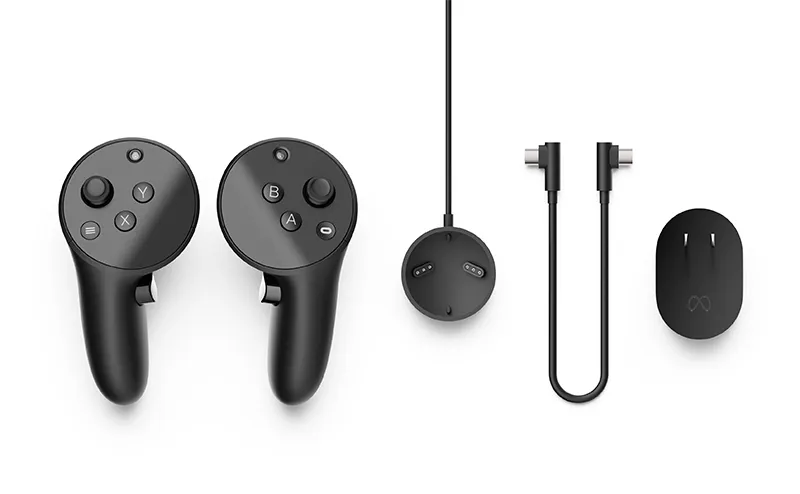
Meta Quest Pro 충전 옵션과 컨트롤러를 올바르게 장착하기 위한 안내 및 팁에 대해 자세히 알아보세요.