Meta Quest-Ladestationen
Die Meta Quest-Ladestationen dienen dazu, deine Meta Quest-Geräte aufzubewahren und aufzuladen. So sind sie jederzeit aufgeladen und einsatzbereit, wenn du sie brauchst. Wähle unten ein Modell aus, um mehr zu erfahren.
Die Ladestation für Meta Quest 3 ist nur mit der Meta Quest 3 kompatibel.
Die Ladestation für Meta Quest 3 ist eine praktische Komplettlösung zum Aufladen deiner Meta Quest 3 und Controller. In der Ladestation enthalten sind zwei wiederaufladbare Akkus für deine Touch Plus-Controller, damit deine Geräte immer aufgeladen und bereit sind, wenn du dein Headset verwenden möchtest. Die Ladestation für Meta Quest 3 ist im Meta Store und im ausgewählten Einzelhandel erhältlich.
Lieferumfang der Ladestation für Meta Quest 3:
- 2 wiederaufladbare Batterien für die Touch Plus-Controller
- Ladestation
- Ladekabel
Hinweis: Es ist kein Netzteil enthalten. Die Meta Quest 3-Ladestation ist mit Netzteilen von Meta (18 W und 45 W) kompatibel sowie mit USB-PD-Netzteilen mit mindestens 18 W. Die Ladestation funktioniert nicht mit Netzteilen anderer Hersteller oder mit Produkten, die nicht USB-PD-kompatibel sind.
Die wiederaufladbaren Batterien in deine Touch Plus-Controller einlegen
- Entferne zunächst die Batteriefachabdeckung an deinem rechten Touch Plus-Controller. Am rechten Controller befindet sich die
Meta-Taste.
- Drücke die Entriegelungstaste der Batteriefachabdeckung und entferne diese vorsichtig.
- Nimm die alte Batterie aus dem Controller heraus.
- Nimm nun die wiederaufladbare Batterie für den rechten Controller. Sie ist an der Außenseite mit einem R gekennzeichnet.
- Lege die rechte wiederaufladbare Batterie ein, indem du sie mit dem „-“ nach oben in den Controller einsetzt. Vergewissere dich, dass die Batterie Kontakt mit dem Controller hat und schließe dann die Batteriefachabdeckung.
- Wiederhole den Vorgang, um die wiederaufladbare Batterie in den linken Touch Plus-Controller einzusetzen.
Hinweis: Die wiederaufladbaren Batterien müssen vor der Verwendung aufgeladen werden.
Deine Ladestation einrichten
- Schließe ein Ende des mitgelieferten Ladekabels an der Ladestation an.
- Stecke das andere Ende des Ladekabels in das 18-W-Netzteil aus dem Lieferumfang deines Meta Quest 3-Headsets. Für möglichst schnelles Laden empfehlen wir ein Netzteil mit 45 Watt.
- Schließe nun das Netzteil an einer Steckdose an.
Dein Headset und deine Controller laden
So lädst du deine Geräte in der Ladestation:
- Setze deine Controller mit der Greiftaste nach oben liegend in die Ladestation ein.
- Setze dein Headset in die Ladestation ein. Die Vorderseite muss dabei zu dir zeigen.
- Achte darauf, dass die Controller-Schlaufen und Headset-Riemen nicht den Ladevorgang behindern. Wenn der Ladevorgang startet, leuchten die LEDs der Ladestation orange.
- Sind die Geräte vollständig geladen, leuchten die LEDs grün.
Mehr dazu: Dein Meta Quest-Headset aufladen
Fehlerbehebung
Probleme beim Laden deines Headsets und der Controller an der Ladestation:
- Wenn die LED der Ladestation unter dem Controller gelb und grün blinkt, liegt ein Fehler vor. Dann hast du vielleicht eine AA-Batterie in den Controller eingelegt oder der Controller sitzt nicht richtig auf der Ladestation.
- Versorgt die Batterie den Controller nicht mit Strom, dann öffne die Batterieabdeckung und vergewissere dich, dass sie richtig eingelegt ist, also ganz hineingeschoben wurde, richtig herum liegt und Kontakt besteht.
- Wenn du die Batterie herausgenommen und wieder eingelegt hast, aber immer noch keine Stromversorgung zum Controller besteht, überprüfe, ob die Kontaktpunkte an der Batterie funktionieren oder die drei Kontaktflächen im Controller verschmutzt sind. Bitte wende dich an das Support-Team, wenn die Stromversorgung auch weiterhin unterbrochen ist.
- Bewahre das Headset und die Controller mit den wiederaufladbaren Batterien sicher in einer geeigneten Tasche auf. Durch Herumrutschen und Stöße könnten sich die Batterien in den Controllern lösen, sodass kein Kontakt mehr besteht.
- Verwende bitte ein Netzteil von Meta (18 W oder 45 W) oder ein USB-PD-Netzteil mit mindestens 18 W. Die Ladestation funktioniert nicht mit Netzteilen anderer Hersteller oder mit Produkten, die nicht USB-PD-kompatibel sind.
- Falls du nicht unterstütztes Headset- oder Controller-Zubehör von Drittanbietern benutzt, z. B. Ersatz-Headset-Einlagen, Headset-Riemen, Controller-Hüllen, Cover oder Sticker, können Probleme beim Verwenden der Ladestation auftreten. Wenn das der Fall ist, solltest du das nicht unterstützte Zubehör entfernen, um herauszufinden, ob sich das Problem so beheben lässt.
- Achte darauf, dass deine Headset-Einlage richtig am Headset angebracht ist. Zwischen der Unterseite des Headsets und der Einlage sollte kein Platz sein. Falls der Nasensteg nicht vollständig am Headset einrastet, kann das den Ladevorgang beeinträchtigen.
Ladestation mit anderem Zubehör verwenden
Elite-Riemen
So lädst du dein Quest 3-Headset mit Elite-Riemen:
- Achte darauf, dass sich die seitlichen Bügel in einer horizontalen Position befinden, bevor du das Headset in den Ladeplatz einsetzt.
- Wenn die Geräte geladen werden, leuchtet die mittlere LED der Ladestation orange.
Elite-Riemen mit Akku
Bevor du zum ersten Mal ein Headset mit Elite-Riemen mit Akku in der Ladestation lädst, vergewissere dich, dass die neueste Softwareversion installiert ist. Mehr dazu: Nach Softwareupdates suchen
So lädst du dein Quest 3-Headset mit Elite-Riemen mit Akku:
- Schließe das Kabel des Elite-Riemens an deinem Quest 3-Headset an.
- Achte darauf, dass sich die seitlichen Bügel in einer horizontalen Position befinden, bevor du das Headset in den Ladeplatz einsetzt.
- Wenn die Geräte geladen werden, leuchtet die mittlere LED der Ladestation orange.
Activity-Schlaufen
So lädst du deine Touch Plus-Controller mit Activity-Schlaufen:
- Setze deine Controller mit der Greiftaste nach oben liegend in die Ladestation ein.
- Achte darauf, dass die Handrückenschlaufe nicht den Kontakt zwischen Controller und Ladeplatz behindern.
- Wenn die Controller geladen werden, leuchten die linke und rechte LED der Ladestation orange.
Die kompakte Ladestation für Meta Quest ist mit Meta Quest 3 und Meta Quest 3S kompatibel.
Die kompakte Ladestation für Meta Quest ist eine praktische Lösung zum Aufladen deines Meta Quest 3- oder Meta Quest 3S-Headsets und deiner Controller. In der kompakten Ladestation enthalten sind zwei wiederaufladbare Batterien für deine Touch Plus-Controller, damit deine Geräte immer aufgeladen und bereit sind. Die kompakte Ladestation ist auf meta.com und im ausgewählten Einzelhandel erhältlich.
Im Lieferumfang der kompakten Ladestation für Meta Quest ist Folgendes enthalten:
- Ladestation
- 2 wiederaufladbare Batterien für die Touch Plus-Controller
- Extralanges Netzteilkabel
- Headset-Ladekabel
Hinweise:
- Setze die wiederaufladbaren Batterien in deine Controller ein und lade sie vor dem ersten Gebrauch mindestens 10 Sekunden lang mit der Ladestation auf.
- Im Lieferumfang ist kein Netzteil enthalten. Bitte benutze das Netzteil aus dem Lieferumfang deines Meta Quest-Headsets oder ein anderes geeignetes Netzteil (min. 18 Watt). Für schnelles Aufladen empfehlen wir dir ein Netzteil mit 45 W.
Die wiederaufladbaren Batterien in deine Touch Plus-Controller einlegen
- Entferne zunächst die Batteriefachabdeckung an deinem rechten Touch Plus-Controller. Am rechten Controller befindet sich die Meta-Taste.
- Drücke die Entriegelungstaste der Batteriefachabdeckung und entferne diese vorsichtig.
- Nimm die alte Batterie aus dem Controller heraus.
- Nimm nun die wiederaufladbare Batterie für den rechten Controller. Die rechte wiederaufladbare Batterie ist an der Außenseite mit einem „R“ gekennzeichnet.
- Lege die rechte wiederaufladbare Batterie ein, indem du sie mit dem „-“ nach oben in den Controller einsetzt. Vergewissere dich, dass die Batterie Kontakt mit dem Controller hat und schließe dann die Batteriefachabdeckung.
- Wiederhole den Vorgang, um die wiederaufladbare Batterie in den linken Touch Plus-Controller einzusetzen.
Deine Ladestation einrichten
- Stecke das extralange Netzteilkabel in ein Netzteil und dann in eine Steckdose.
- Unten an der Basis der Ladestation befinden sich zwei Symbole: ein Symbol für den Netzstecker und ein Symbol für das Headset.
- Verbinde das Netzteilkabel mit dem USB-C-Anschluss mit dem Netzstecker-Symbol und führe das Kabel durch den entsprechenden Kanal.
- Verbinde dann das Headset-Ladekabel mit dem USB-C-Anschluss mit dem Headset-Symbol und führe das Kabel durch den entsprechenden Kanal.
Deine Geräte mit der kompakten Ladestation aufladen
- Setze deine Controller mit der Greiftaste nach oben liegend in die Ladestation ein.
- Lege dein Headset neben die Ladestation und verbinde das Headset-Ladekabel mit deinem Headset.
- Wenn die LEDs der kompakten Ladestation sowie die LED an deinem Headset orange leuchten, bedeutet das, dass deine Geräte geladen werden.
- Sind die Geräte vollständig geladen, leuchten die LEDs grün.
Fehlerbehebung
Probleme beim Laden deines Headsets und der Controller an der Ladestation:
- Wenn die LED der Ladestation unter dem Controller gelb und grün blinkt, liegt ein Fehler vor. Dann hast du vielleicht eine AA-Batterie in den Controller eingelegt oder der Controller sitzt nicht richtig auf der Ladestation.
- Versorgt die Batterie den Controller nicht mit Strom, dann öffne die Batterieabdeckung und vergewissere dich, dass sie richtig eingelegt ist, also ganz hineingeschoben wurde, richtig herum liegt und Kontakt besteht.
- Wenn du die Batterie herausgenommen und wieder eingelegt hast, aber immer noch keine Stromversorgung zum Controller besteht, überprüfe, ob die Kontaktpunkte an der Batterie funktionieren oder die drei Kontaktflächen im Controller verschmutzt sind. Bitte wende dich an das Support-Team, wenn die Stromversorgung auch weiterhin unterbrochen ist.
- Bewahre das Headset und die Controller mit den wiederaufladbaren Batterien sicher in einer geeigneten Tasche auf. Durch Herumrutschen und Stöße könnten sich die Batterien in den Controllern lösen, sodass kein Kontakt mehr besteht.
- Verwende bitte ein Netzteil von Meta (18 W oder 45 W) oder ein USB-PD-Netzteil mit mindestens 18 W. Die Ladestation funktioniert nicht mit Netzteilen anderer Hersteller oder mit Produkten, die nicht USB-PD-kompatibel sind.
- Falls du nicht unterstütztes Headset- oder Controller-Zubehör von Drittanbietern benutzt, z. B. Ersatz-Headset-Einlagen, Headset-Riemen, Controller-Hüllen, Cover oder Sticker, können Probleme beim Verwenden der Ladestation auftreten. Wenn das der Fall ist, solltest du das nicht unterstützte Zubehör entfernen, um herauszufinden, ob sich das Problem so beheben lässt.
- Achte darauf, dass deine Headset-Einlage richtig am Headset angebracht ist. Zwischen der Unterseite des Headsets und der Einlage sollte kein Platz sein. Falls der Nasensteg nicht vollständig am Headset einrastet, kann das den Ladevorgang beeinträchtigen.
Die kompakte Ladestation mit anderem Zubehör verwenden
So lädst du dein Headset mit dem Elite-Riemen mit Akku auf:
- Stecke das Kabel des Elite-Riemens in den Ladeanschluss deines Headsets.
- Verbinde das Headset-Ladekabel der kompakten Ladestation mit dem Elite-Riemen mit Akku.
So lädst du deine Touch Plus-Controller mit Activity-Schlaufen:
- Setze deine Controller mit der Greiftaste nach oben liegend in die Ladestation ein.
- Achte darauf, dass die Handrückenschlaufe nicht den Kontakt zwischen Controller und Ladeplatz behindern.
- Wenn die Controller geladen werden, leuchten die LEDs der Ladestation orange.
Die kompakte Ladestation aktualisieren
Du wirst über dein Headset benachrichtigt, wenn ein Update für deine Ladestation verfügbar ist. Während der Aktualisierung deiner Ladestation müssen dein Headset und das Netzteil mit der Ladestation verbunden bleiben.
Während der Aktualisierung blinkt die LED an deiner Ladestation grün. Wenn das Update abgeschlossen ist, gibt dein Headset einen Hinweiston wieder.
Falls die Status-LED der Ladestation schnell gelb und grün blinkt (jede Zehntelsekunde), bedeutet dies, dass das Update fehlgeschlagen ist. Dies ist nicht mit dem langsameren Blinken (alle 0,5 Sekunden) zu verwechseln, welches auf ein Problem mit der Ladestation oder den eingelegten Batterien hinweist.
Problembehebung bei einem fehlgeschlagenen Update:
- Nimm dir einen spitz zulaufenden Gegenstand mit stumpfer Spitze.
- Drehe die Ladestation um.
- Drücke dann mit der Spitze des Gegenstands auf die Taste zum Zurücksetzen und stecke das Netzteilkabel wieder in den USB-C-Anschluss der Ladestation.
Neben der im Lieferumfang der Meta Quest Pro enthaltenen Ladestation und dem Netzteil ist auch eine kompakte Ladestation für Meta Quest Pro als zusätzliches Zubehörteil erhältlich. Diese 2-in-1-Ladestation lädt deine Meta Quest Pro Controller und dein Meta Quest Pro-Headset mit einem an die kompakte, puckförmige Station angeschlossenen 45-W-Universalnetzteil auf. Dabei ist das USB-C-Kabel mit dem Headset verbunden, das sich direkt neben der Station befindet. Das kompakte Design des Ladegeräts wurde so konzipiert, dass du es überallhin mitnehmen kannst.
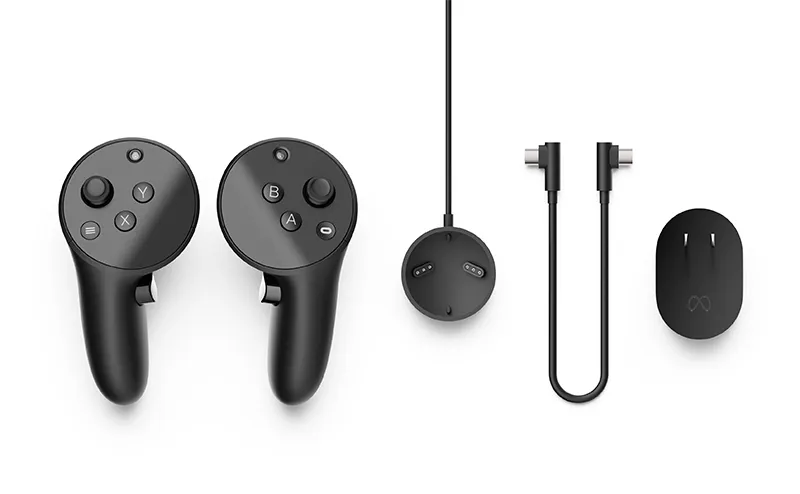
Erfahre mehr über verschiedene Ladeoptionen für deine Meta Quest Pro und hol dir Anleitungen und Tipps für die richtige Einstellung deiner Controller.