Bases de carregamento do Meta Quest
As bases de carregamento do Meta Quest oferecem um espaço dedicado para armazenar e carregar seus dispositivos Meta Quest, garantindo que estejam sempre carregados e prontos para uso. Selecione um modelo abaixo para saber mais.
A base de carregamento do Meta Quest 3 só é compatível com o Meta Quest 3.
A base de carregamento do Meta Quest 3 é uma solução de carregamento conveniente e completa para seu Meta Quest 3 e controles. A base de carregamento inclui duas pilhas recarregáveis para seus controles Touch Plus para que seus dispositivos possam ser carregados e estarem prontos sempre que você quiser mergulhar no headset. A base de carregamento do Meta Quest 3 está disponível na Meta Store e em varejistas selecionados.
A base de carregamento do Meta Quest 3 vem com:
- Duas pilhas recarregáveis para os controles Touch Plus
- Base de carregamento
- Cabo carregador
Observação: fonte de alimentação não inclusa. A base de carregamento do Meta Quest 3 é compatível com fontes de alimentação da marca da Meta (18 W e 45 W) e fontes 18 W + USB PD (Power Delivery). A base de carregamento não funciona com adaptadores exclusivos ou produtos não compatíveis com USB PD.
Instale as pilhas recarregáveis dos controles Touch Plus
- Comece removendo a tampa do compartimento de pilha do controle Touch Plus direito. O controle direito tem o
o botão Meta.
- Pressione o botão de liberação da tampa do compartimento de pilha e remova-a com cuidado.
- Remove a pilha do controle.
- Identifique a pilha recarregável direita. Ela tem um "R" do lado de fora.
- Instale a pilha recarregável direita deslizando-a no controle com o "-" para cima, garantindo que não haja um espaço entre a pilha e o controle. Em seguida, recoloque a tampa do compartimento de pilha.
- Repita esse processo para instalar a pilha recarregável no controle Touch Plus esquerdo.
Observação: as pilhas recarregáveis precisam ser carregadas antes do uso.
Configure sua base de carregamento
- Conecte uma ponta do cabo carregador incluso à base de carregamento.
- Conecte a outra extremidade do cabo carregador à fonte de alimentação de 18 W que acompanha o headset Meta Quest 3 (adaptador de 45 W recomendado para um carregamento mais rápido).
- Conecte a fonte de alimentação a uma tomada de parede.
Como carregar o headset e os controles
Para carregar seus dispositivos usando a base de carregamento:
- Coloque os controles na base de carregamento nos respectivos lados, com o botão lateral virado para cima.
- Coloque o headset na base de carregamento com a parte frontal virada para você.
- Verifique se as alças do controle e do headset não estão impedindo o carregamento dos controles e do headset. Você saberá que seus dispositivos estão carregando quando os LEDs da base de carregamento ficarem laranja.
- Os LEDs ficarão verdes quando os dispositivos estiverem totalmente carregados.
Saiba mais sobre como carregar seu headset Meta Quest.
Solução de problemas
Se estiver tendo problemas para carregar o headset e os controles com a base de carregamento:
- Se o LED da doca estiver piscando âmbar e verde sob o controle, está indicando um estado de erro. Por exemplo, uma pilha AA é colocada no controle ou o controle não está corretamente na doca.
- Se a pilha não estiver fornecendo energia ao controle, abra a tampa do compartimento de pilha para se certificar de que ela está instalada corretamente, empurrada até ao fim e alinhada sem qualquer espaço ou rotação.
- Se remover e reinserir a pilha ainda não fornece energia ao controle, inspecione os pinos de contato por mola na pilha e as três áreas de contato dentro do controle para garantir que os pinos não estejam presos ou as áreas sujas. Se a desconexão persistir, entre em contato com o suporte ao cliente para obter ajuda.
- Carregue com segurança seu headset e os controles com pilhas recarregáveis dentro de um estojo. Deixar o controle cair e bater ele pode fazer com que as pilhas saiam do lugar dentro dos controles.
- Confira se está usando uma fonte de alimentação da Meta (18W e 45W) ou um adaptador compatível com USB PD (Power Delivery) de mais de 18W. A base de carregamento não funciona com adaptadores exclusivos ou produtos não compatíveis com USB PD.
- Se estiver usando acessórios para o controle ou headset de terceiros não compatíveis, como interfaces faciais de substituição, tiras de cabeça, capas de controle ou adesivos, você poderá ter problemas ao usar a base de carregamento. Caso isso aconteça, recomendamos que remova o acessório não compatível para ver se o problema é resolvido.
- Verifique se a interface facial do headset foi instalada corretamente. Não deve haver um espaço na parte inferior do headset. Se o suporte de nariz não estiver totalmente inserido no headset, isso interferirá no carregamento.
Como usar a base de carregamento com outros acessórios
Alça Elite
Para carregar o headset Quest 3 com a Alça Elite:
- Verifique se os braços laterais estão na posição horizontal antes de encaixá-los na base para carregamento do headset.
- O LED central na base de carregamento ficará laranja quando os dispositivos estiverem carregando.
Alça Elite com bateria
Antes de usar a base de carregamento com a Alça Elite com bateria pela primeira vez, verifique se o headset está atualizado com a versão mais recente do software. Saiba mais sobre como procurar por atualizações de software do headset.
Para carregar seu headset Quest 3 com a Alça Elite com bateria:
- Conecte o cabo da Alça Elite ao headset Quest 3.
- Verifique se os braços laterais estão na posição horizontal antes de encaixá-los na base para carregamento do headset.
- O LED central na base de carregamento ficará laranja quando os dispositivos estiverem carregando.
Alças dinâmicas
Para carregar seus controles Touch Plus com as alças dinâmicas:
- Coloque os controles na base de carregamento nos respectivos lados, com o botão lateral virado para cima.
- Verifique se a alça para as mãos não estão bloqueando o contato entre o controle e a base de carregamento.
- Os LEDs esquerdo e direito na base ficarão laranja quando os controles estiverem carregando.
A base de carregamento compacta do Meta Quest é compatível com o Meta Quest 3 e o Meta Quest 3S.
A base de carregamento compacta do Meta Quest é uma solução de carregamento conveniente para os controles e headset do Meta Quest 3 ou Meta Quest 3S. A base de carregamento compacta inclui duas pilhas recarregáveis para seus controles Touch Plus, para que seus dispositivos possam ser carregados e estarem sempre prontos para você. A base de carregamento compacta está disponível em meta.com e varejistas selecionados.
A base de carregamento compacta do Meta Quest vem com:
- Base de carregamento
- Duas pilhas recarregáveis para os controles Touch Plus
- Cabo estendido da fonte de alimentação
- Cabo carregador do headset
Observações:
- Instale as pilhas recarregáveis nos seus controles e carregue-as usando a base de carregamento por pelo menos 10 segundos antes do primeiro uso.
- Uma fonte de alimentação não está incluída. Use a fonte que acompanha seu headset Meta Quest ou qualquer fonte de 18 W ou mais. Recomendamos um adaptador de 45 W de potência para carregamento rápido.
Instale as pilhas recarregáveis dos controles Touch Plus
- Comece removendo a tampa do compartimento de pilha do controle Touch Plus direito. O controle direito tem o botão Meta.
- Pressione o botão de liberação da tampa do compartimento de pilha e remova-a com cuidado.
- Remove a pilha do controle.
- Identifique a pilha recarregável direita. A pilha recarregável direita tem um R no lado virado para o exterior.
- Instale a pilha recarregável direita deslizando-a no controle com o "-" para cima, garantindo que não haja um espaço entre a pilha e o controle. Em seguida, recoloque a tampa do compartimento de pilha.
- Repita esse processo para instalar a pilha recarregável no controle Touch Plus esquerdo.
Configure sua base de carregamento
- Conecte o cabo estendido a uma fonte de alimentação e depois conecte-a a uma tomada.
- Abaixo da base de carregamento, você verá dois ícones: o ícone de tomada de energia e o ícone do headset.
- Conecte o cabo da fonte de alimentação à porta USB-C com o ícone de tomada e passe o cabo pelo canal.
- Conecte o cabo carregador do headset à porta USB-C com o ícone de headset e passe o cabo pelo canal.
Como carregar seus dispositivos usando a base de carregamento
- Coloque os controles na base de carregamento nos respectivos lados, com o botão lateral virado para cima.
- Coloque o headset ao lado da base de carregamento e conecte o cabo carregador do headset ao headset.
- Você saberá que seus dispositivos estão carregando quando os LEDs da base de carregamento compacta ficarem laranja juntamente com o LED do seu headset.
- Os LEDs ficarão verdes quando os dispositivos estiverem totalmente carregados.
Solução de problemas
Se estiver tendo problemas para carregar o headset e os controles com a base de carregamento:
- Se o LED da doca estiver piscando âmbar e verde sob o controle, está indicando um estado de erro. Por exemplo, uma pilha AA é colocada no controle ou o controle não está corretamente na doca.
- Se a pilha não estiver fornecendo energia ao controle, abra a tampa do compartimento de pilha para se certificar de que ela está instalada corretamente, empurrada até ao fim e alinhada sem qualquer espaço ou rotação.
- Se remover e reinserir a pilha ainda não fornece energia ao controle, inspecione os pinos de contato por mola na pilha e as três áreas de contato dentro do controle para garantir que os pinos não estejam presos ou as áreas sujas. Se a desconexão persistir, entre em contato com o suporte ao cliente para obter ajuda.
- Carregue com segurança seu headset e os controles com pilhas recarregáveis dentro de um estojo. Deixar o controle cair e bater ele pode fazer com que as pilhas saiam do lugar dentro dos controles.
- Confira se está usando uma fonte de alimentação da Meta (18W e 45W) ou um adaptador compatível com USB PD (Power Delivery) de mais de 18W. A base de carregamento não funciona com adaptadores exclusivos ou produtos não compatíveis com USB PD.
- Se estiver usando acessórios para o controle ou headset de terceiros não compatíveis, como interfaces faciais de substituição, tiras de cabeça, capas de controle ou adesivos, você poderá ter problemas ao usar a base de carregamento. Caso isso aconteça, recomendamos que remova o acessório não compatível para ver se o problema é resolvido.
- Verifique se a interface facial do headset foi instalada corretamente. Não deve haver um espaço na parte inferior do headset. Se o suporte de nariz não estiver totalmente inserido no headset, isso interferirá no carregamento.
Como usar a base de carregamento compacta com outros acessórios
Para carregar o headset com a Alça Elite com bateria:
- Conecte o cabo da Alça Elite na porta de carregamento do headset.
- Conecte o cabo de carregamento do equipamento do headset da base de carregamento compacta à Alça Elite com bateria.
Para carregar seus controles Touch Plus com Alças Dinâmicas:
- Coloque os controles na base de carregamento nos respectivos lados, com o botão lateral virado para cima.
- Verifique se a alça para as mãos não estão bloqueando o contato entre o controle e a base de carregamento.
- Os LEDs na base ficarão laranja quando os controles estiverem carregando.
Como atualizar sua base de carregamento compacta
O headset notificará você se a base de carregamento tiver uma atualização. Enquanto a base está sendo atualizada, mantenha o headset e a fonte de alimentação conectados a ela.
O LED da base piscará em verde durante a atualização. Quando a atualização estiver concluída, o headset emitirá um som.
Se a cor do LED de status estiver piscando rapidamente (uma piscada por 0,1 segundo) nas cores âmbar e verde, isso significa que a atualização falhou. Isso não deve ser confundido com piscar mais lento (um flash por 0,5 segundo), o que indica um problema no encaixe ou na instalação da bateria.
Para corrigir uma atualização com falha:
- Encontre um objeto pontiagudo não afiado.
- Vire a base de carregamento
- Use a ponta do objeto para pressionar o botão de redefinir enquanto insere a fonte de alimentação de volta na porta USB-C da base.
Além da base de carregamento e do carregador de parede que vêm na caixa do Meta Quest Pro, é possível comprar a base de carregamento compacta do Meta Quest Pro como acessório complementar. Essa base 2 em 1 carrega os controles e o headset Meta Quest Pro usando uma fonte de alimentação universal de 45 W ligada a uma base compacta em forma de disco com o cabo USB-C conectado ao headset, que fica ao lado da base. Com o design compacto do carregador, você pode levá-lo com facilidade aonde quer que vá.
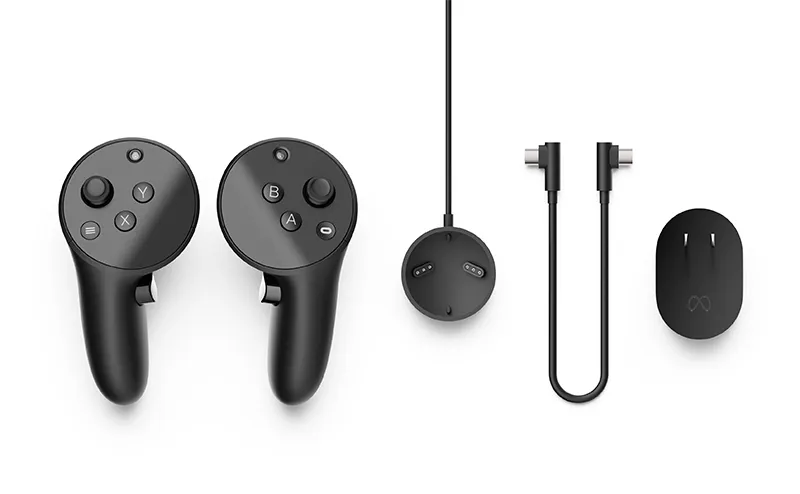
Saiba mais sobre as opções de carregamento do Meta Quest Pro, junto com instruções e dicas para conectar os controles da maneira correta.