První nastavení headsetu Meta Quest Pro
Sada Meta Quest Pro by měla být při vybalování už nabitá a připravená k nastavení. Pokyny dole vás navedou, jak na to.
Nastavení headsetu a ovladačů
Jak headset zapnout:

V daném kroku projdete první částí průvodce ve VR, kde si vyberete jazyk a připojení k síti Wi-Fi. Až pak si můžete upravit headset Meta Quest Pro tak, aby vám seděl.
Nasazení a zaostření headsetu
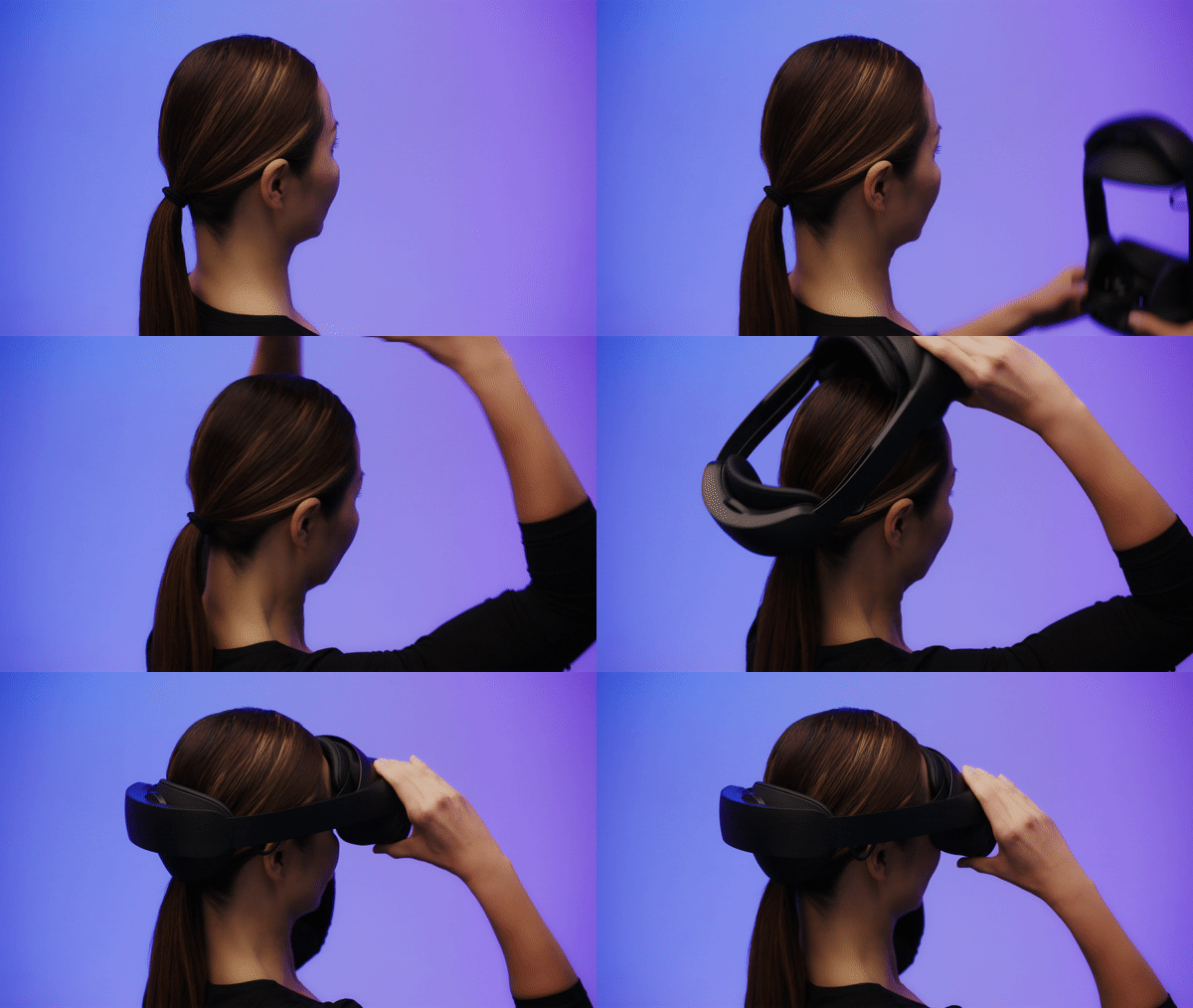
Headset si usaďte na hlavu a otáčejte zadním kolečkem pro přizpůsobení. Snažte se, aby vám seděl pohodlně a pevně. Můžete taky nastavit kolečko pro naklonění nahoře na headsetu, vzdálenost zornic nebo vzdálenost očí od sebe. Stačí posunout kolečko pro naklonění doprava nebo doleva.
Pokud si v Meta Quest Pro povolíte průvodce, provede vás celým nastavením, aby vám headset perfektně sedl. Víc o tom, jak nejlíp upravit umístění headsetu Meta Quest Pro, najdete v článku o nasazení headsetu.
Až dokončíte všechny uvedené kroky, můžete headset sundat a spárovat ho s mobilní aplikací Meta Horizon.
Spárování headsetu s mobilní aplikací Meta Horizon
Ještě před začátkem se ujistěte, že máte mobilní aplikaci Meta Horizon staženou z obchodu Google Play nebo Apple App Store.Smartphone nebudete potřebovat pokaždé, když budete headset používat. Bude ale potřeba k dokončení prvotního spárování a nastavení.
Jak začít s párováním:
- Z obchodu Google Play nebo Apple App Store si stáhněte mobilní aplikaci Meta Horizon.
- Aplikaci otevřete a přihlaste se nebo vytvořte nový účet.
- Až se přihlásíte, klepněte na
Nabídku v horní části Horizon kanálu.
- Klepněte na Zařízení.
- Klepněte na Připojit nové zařízení a Meta Quest Pro. Pak postupujte podle návodu na obrazovce.
Udržování headsetu v bezpečí a dobré kondici
Máme pro vás pár tipů, jak se o svůj nový headset Meta Quest Pro starat, aby vám dlouho vydržel:
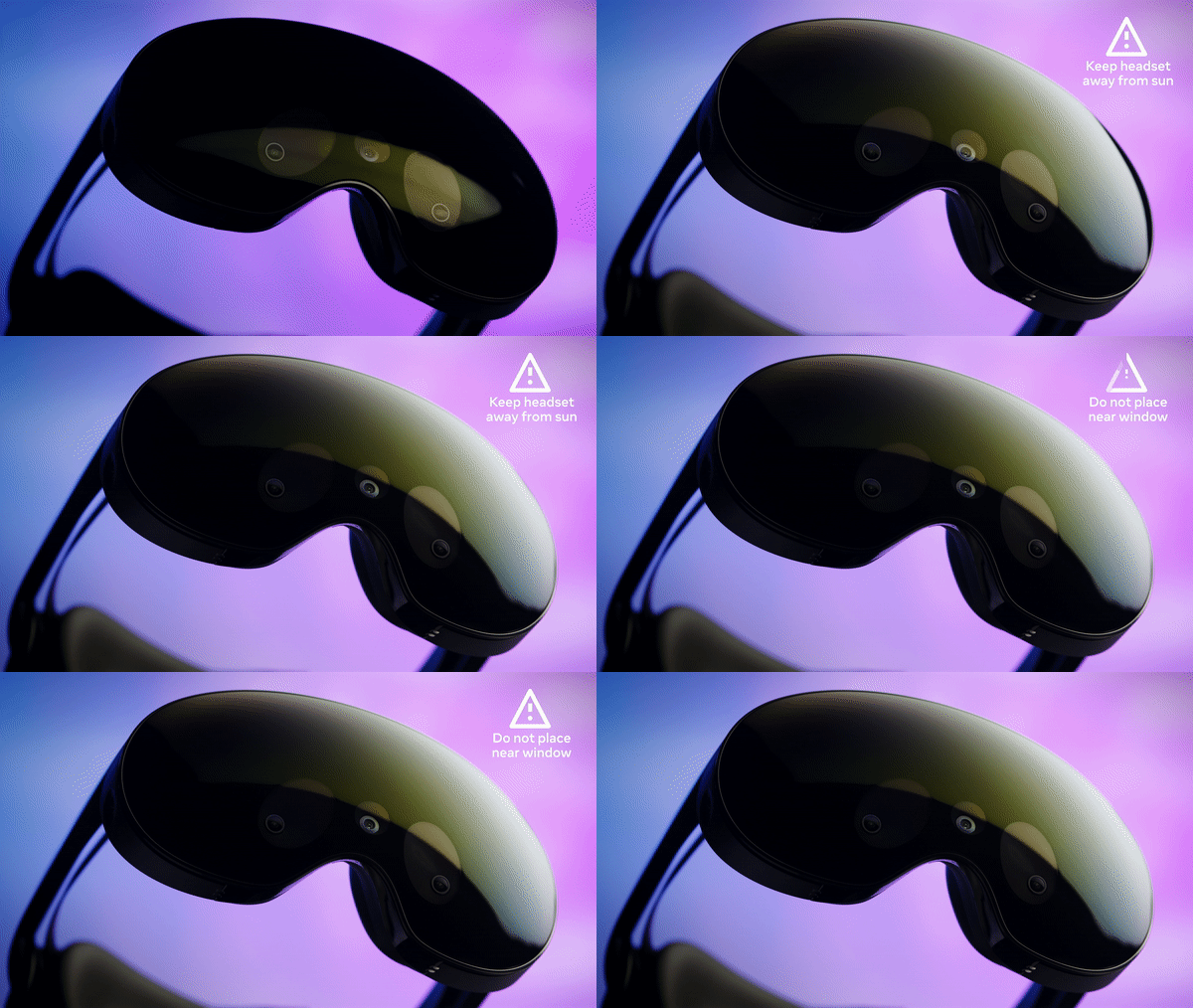
- Je důležité, abyste headset chránili před přímým slunečním zářením. Sluneční paprsky můžou totiž trvale poškodit přední část headsetu, čočky a vnitřní obrazovku. Headset Meta Quest Pro nepokládejte blízko okna nebo kdekoli, kde by mohlo přímé sluneční záření dosáhnout na čočky.
- Přední ochranná destička je ze skla, takže nezapomeňte používat ochranný kryt, který jste dostali společně s headsetem Meta Quest Pro. Chrání sklo před poškrábáním při ukládání, cestování nebo nabíjení přes USB-C kabel.
- Headset chraňte, i když ho zrovna nepoužíváte. V naší nabídce v Obchodě Meta najedete ochranné pouzdro na přenášení headsetu Meta Quest Pro. Můžete ho ale přenášet i ve vlastním ochranném pouzdře. Zajistěte však, aby se headset nepoškrábal nebo nepoškodil pádem.
- Přední ochrannou destičku a čočky čistěte čistícím hadříkem, který byl součástí balení, nebo suchým hadříkem z mikrovláken na optické čočky. Nepoužívejte tekutiny ani chemické čisticí prostředky.
- Popruhy a čelní vložku čistěte neabrazivními antibakteriálními utěrkami. Nepoužívejte alkohol ani čisticí prostředky s abrazivním účinkem.
- Na snímačích a ventilačních místech na headsetu se může během používání usazovat prach a nečistoty. Dané části opatrně vyčistěte stlačeným vzduchem.