Configurazione iniziale di Meta Quest Pro
Nel momento viene estratto dalla confezione, Meta Quest Pro dovrebbe essere carico e pronto per la configurazione. Segui le indicazioni riportate di seguito per saperne di più.
Configurazione del visore e dei controller
Per accendere il tuo visore:

Dopo di che, procedi con la prima parte dell'esercitazione in VR, che comprende la scelta della lingua e la connessione al Wi-Fi, prima di passare alla regolazione personalizzata di Meta Quest Pro.
Regolazione e messa a fuoco del visore

Posiziona in modo sicuro il visore sulla testa e ruota la rotella di regolazione posteriore per stringere e allentare il dispositivo Quest Pro finché il visore non si adatta in modo confortevole e sicuro alla testa. Puoi anche regolare la rotella di inclinazione nella parte superiore del visore e la distanza interpupillare, ovvero la distanza tra gli occhi, facendo scorrere la rotella a destra o a sinistra.
Quando lo attivi, Meta Quest Pro ti guiderà in questo processo per garantire una regolazione ottimale. Per ulteriori dettagli su come ottenere la migliore regolazione con Meta Quest Pro, consulta il nostro articolo sulla regolazione del visore.
Una volta completati i passaggi sopra, puoi rimuovere il visore per iniziare ad associarlo all'app mobile Meta Horizon.
Associazione del visore all'app mobile Meta Horizon
Prima di iniziare: assicurati di scaricare l'app mobile Meta Horizon da Google Play o dall'App Store di Apple.Lo smartphone ti servirà per completare l'associazione iniziale e il processo di configurazione, ma non ne avrai bisogno ogni volta che usi il visore.
Per iniziare l'associazione:
- Scarica l'app mobile Meta Horizon da Google Play o dall'App Store di Apple.
- Apri l'app mobile Meta Horizon e accedi o crea un nuovo account.
- Dopo aver effettuato l'accesso, tocca
Menu in alto nel feed di Horizon.
- Tocca Dispositivi.
- Tocca Collega un nuovo dispositivo, quindi Meta Quest Pro e segui le istruzioni sullo schermo.
Come conservare il tuo visore al sicuro e in buone condizioni
Ora che hai il tuo nuovo Meta Quest Pro, ecco alcuni consigli per mantenerlo al sicuro e in buone condizioni:
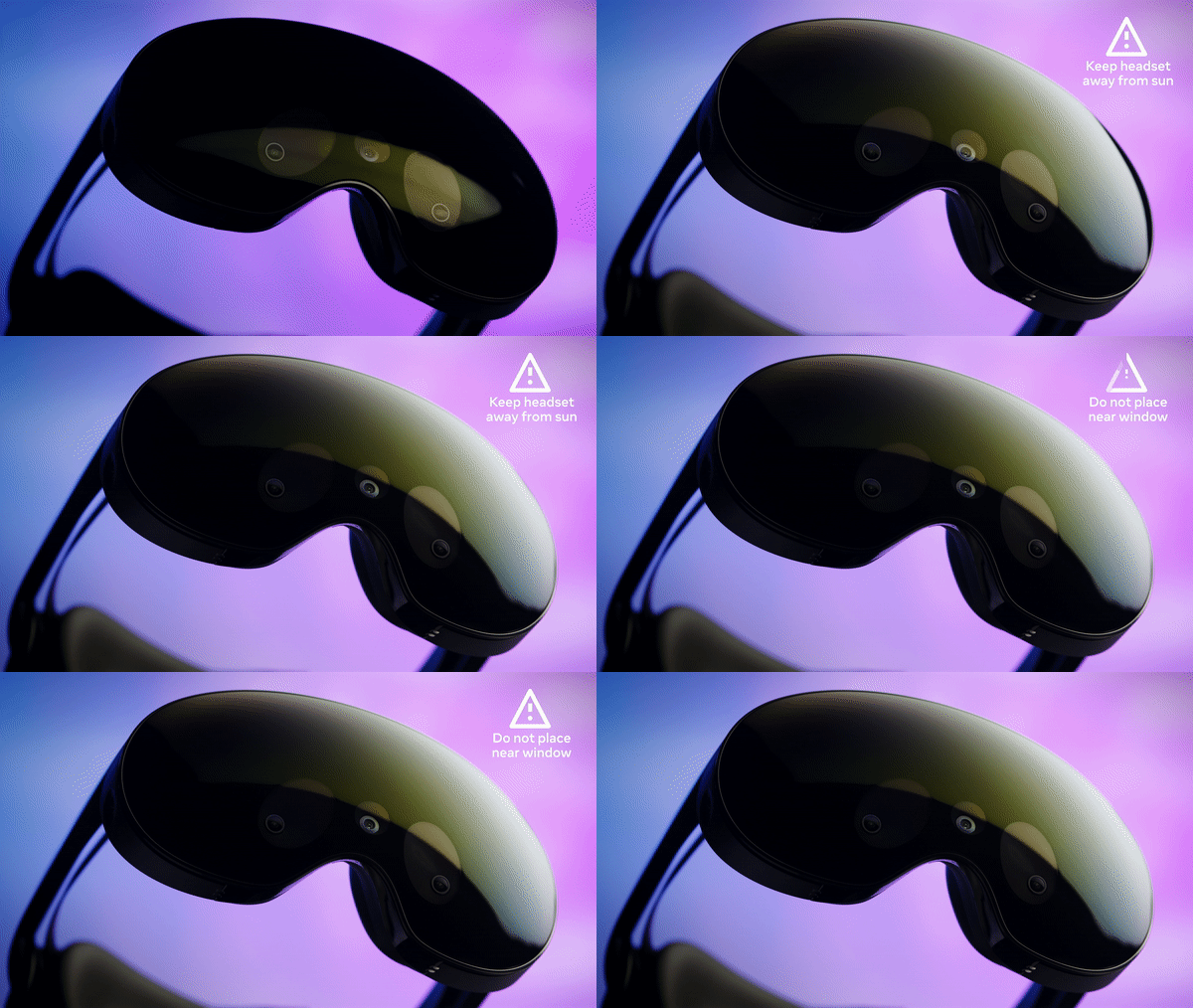
- Il visore deve essere tenuto lontano dalla luce solare diretta; i raggi del sole, infatti, possono provocare danni permanenti alle lenti e allo schermo interno. Non posizionare Meta Quest Pro nelle vicinanze di finestre o ovunque la luce solare diretta possa colpire le lenti.
- Il frontalino è in vetro, quindi assicurati di utilizzare la cover protettiva ricevuta con Meta Quest Pro per proteggerlo dai graffi quando lo riponi, sei in viaggio o lo ricarichi con il cavo USB-C.
- Assicurati di proteggere il visore quando non lo usi attivamente. Su Meta Store offriamo una custodia personalizzata per Meta Quest Pro, ma se preferisci puoi sempre utilizzare la tua custodia personale per tenere il visore al sicuro, lontano da graffi o cadute.
- Per pulire il frontalino e le lenti, usa il panno per la pulizia in dotazione o un panno in microfibra per lenti ottiche asciutto. Non usare detergenti liquidi o chimici.
- Per pulire i cinturini e l'imbottitura anteriore, usa salviette antibatteriche e non abrasive. Non usare alcol o soluzioni abrasive per la pulizia.
- Polvere e detriti, con l'uso, possono accumularsi sui sensori e sulle aperture di ventilazione del visore. Puoi pulirli con attenzione usando l'aria compressa.