Meta Quest Pron ensimmäinen määritys
Kun otat Meta Quest Pron pakkauksesta, sen tulisi olla jo ladattu ja valmis määritettäväksi. Saat lisäopastusta seuraamalla alla olevia ohjeita.
Virtuaalilasien ja ohjainten määrittäminen
Näin voit käynnistää virtuaalilasit:

Etenet seuraavaksi VR:ssä näkyvän esittelyn ensimmäiseen vaiheeseen, jossa esimerkiksi valitset kielen ja muodostat yhteyden Wi-Fi-verkkoon. Siirryt sen jälkeen säätämään Meta Quest Pro -virtuaalilasien sopivuutta.
Virtuaalilasien sopivuus ja tarkentaminen
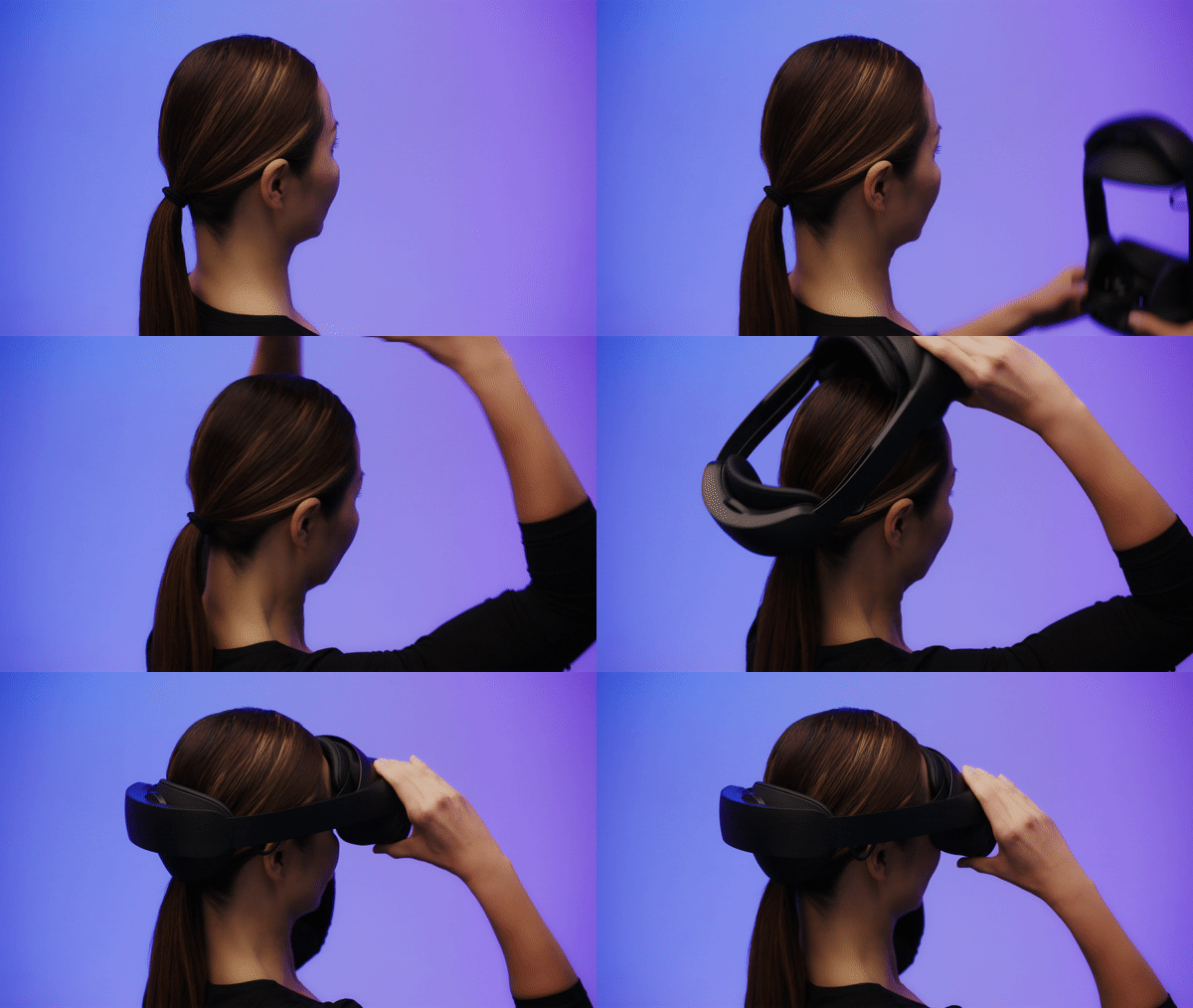
Aseta virtuaalilasit turvallisesti päähäsi ja kiristä tai löysää Quest Prota kiertämällä takaosan kokopyörää, kunnes virtuaalilasit istuvat päässäsi mukavasti ja varmasti. Voit myös säätää virtuaalilasien yläosassa sijaitsevaa kallistuspyörää ja IPD-arvoa eli silmiesi välistä etäisyyttä liu'uttamalla kallistuspyörää oikealle tai vasemmalle.
Jos otat sen käyttöön, Meta Quest Pro opastaa sinut prosessin läpi, jotta istuvuus olisi optimaalinen. Saat virtuaalilasien istuvuusartikkelistamme lisää tietoja siitä, miten voit saada Meta Quest Pron istumaan mahdollisimmin hyvin.
Kun olet suorittanut yllä mainitut vaiheet, voit ottaa virtuaalilasit päästäsi muodostaaksesi pariliitoksen niiden ja Meta Horizon -mobiilisovelluksen välille.
Pariliitoksen muodostaminen virtuaalilasien ja Meta Horizon -mobiilisovelluksen välille
Varmista ennen aloittamista, että lataat Meta Horizon -mobiilisovelluksen joko Google Play Kaupasta tai Apple App Storesta.Et tarvitse älypuhelintasi joka kerta, kun käytät virtuaalilasejasi, mutta sinun on suoritettava ensimmäinen pariliitos ja määritys.
Voit aloittaa pariliitoksen muodostamisen näin:
- Lataa Meta Horizon -mobiilisovellus joko Google Play Kaupasta tai Apple App Storesta.
- Avaa Meta Horizon -mobiilisovellus ja kirjaudu sisään tai luo uusi tili.
- Kun olet kirjautunut sisään, napauta
Valikko Horizon-syötteen yläreunasta.
- Napauta Laitteet.
- Napauta Yhdistä uusi laite, napauta Meta Quest Pro ja noudata näytöllä näkyviä ohjeita.
Virtuaalilasien pitäminen turvassa ja hyvässä kunnossa
Uusien Meta Quest Pro -virtuaalilasien omistajana voit katsoa alta muutamia vinkkejä, joiden avulla voit pitää laitteen turvassa ja hyvässä kunnossa:
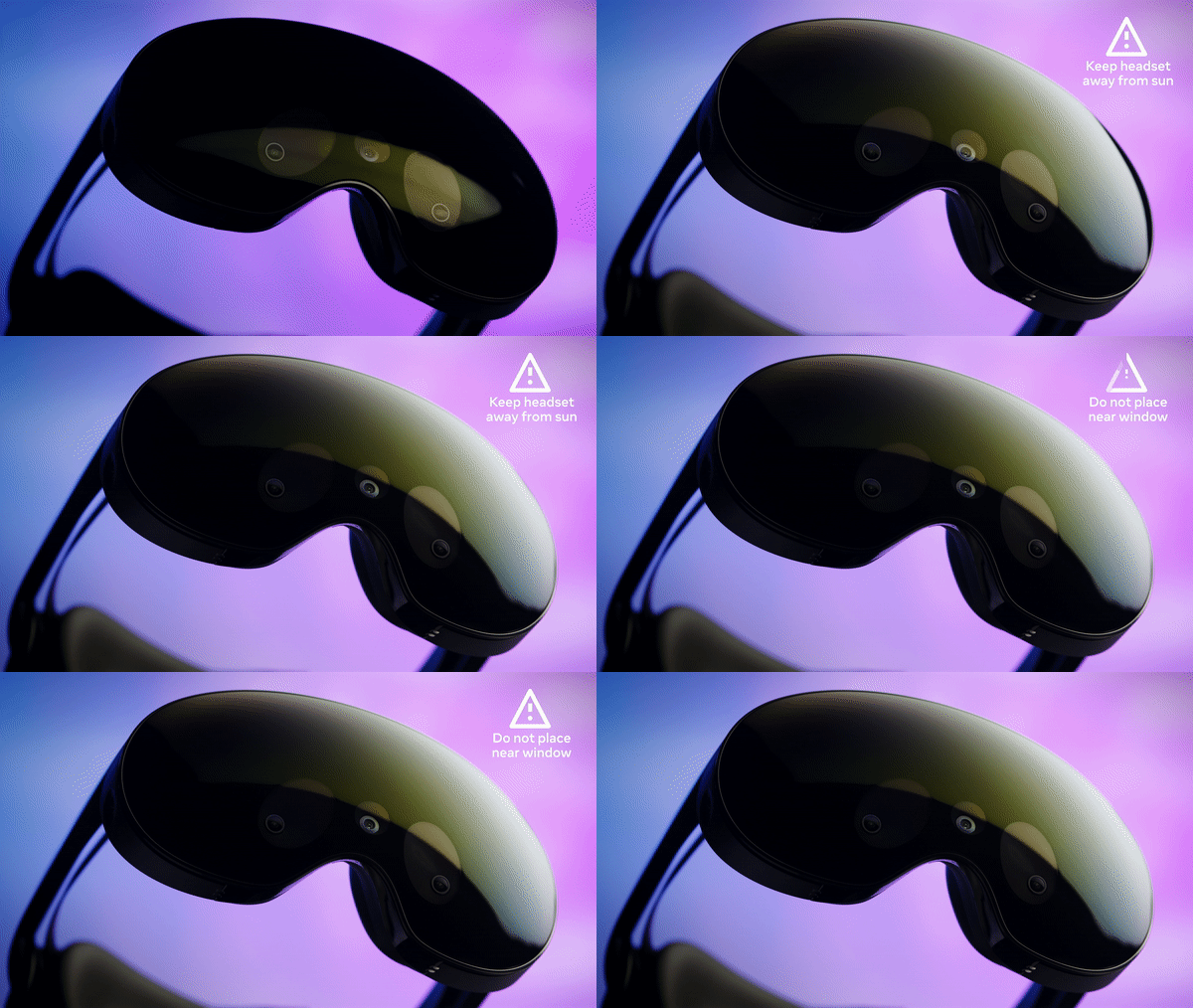
- Virtuaalilasit on tärkeä suojata suoralta auringonvalolta. Auringon säteet voivat nimittäin aiheuttaa pysyvää vahinkoa virtuaalilasien etuosalle, linsseille ja sisällä olevalle näytölle. Älä aseta Meta Quest Prota ikkunan lähelle tai muuhun paikkaan, jossa suora aurinko voi paistaa suoraan linsseihin.
- Laitteen etuosa on lasia, joten varmista, että suojaat Meta Quest Prota naarmuilta laitteen mukana tulleella suojakuorella säilytyksen, matkustuksen tai USB-C-kaapelilla suoritettavan latauksen aikana.
- Varmista, että suojaat virtuaalilaseja, kun ne eivät ole aktiivisessa käytössä. Tarjoamme Meta-kaupassa Meta Quest Prolle varta vasten suunnitellun kantolaukun, mutta halutessasi voit aina käyttää omaa kantolaukkuasi suojataksesi virtuaalilaseja naarmuilta tai putoamiselta.
- Voit puhdistaa laitteen etuosan ja linssit mukana tulleella puhdistusliinalla tai kuivalla optisten linssien mikrokuituliinalla. Älä käytä nestettä tai kemiallista puhdistusainetta.
- Puhdista hihnat ja otsatyyny hankaamattomilla desinfioivilla pyyhkeillä. Älä käytä alkoholia tai hankaavaa puhdistusliuosta.
- Virtuaalilasien antureihin ja tuuletusaukkoihin voi käytön myötä kerääntyä pölyä ja jätettä. Voit puhdistaa ne varovasti paineilmalla.