Eerste configuratie van de Meta Quest Pro
Als je je Meta Quest Pro uit de verpakking haalt, is deze al opgeladen en klaar voor de configuratie. Volg de onderstaande aanwijzingen voor aanvullende hulp.
Je headset en controllers instellen
Je headset inschakelen:

Nu ga je het eerste gedeelte van de tutorial in VR doorlopen. Je kiest een taal en verbindt je apparaat met wifi. Vervolgens pas je de pasvorm van je Meta Quest Pro aan.
Headset passen en scherpstellen
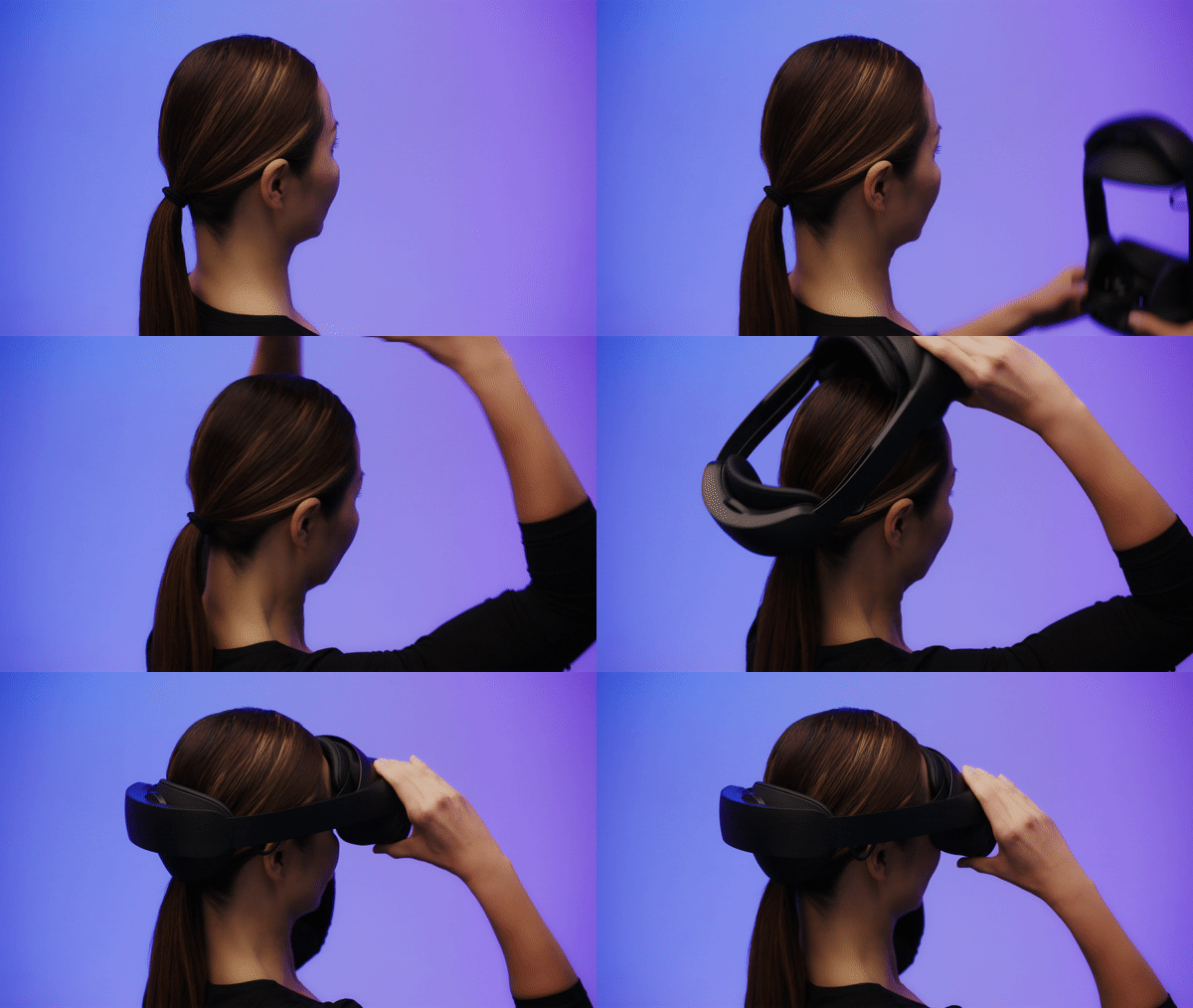
Plaats je headset goed op je hoofd en draai aan het achterste paswiel om je Quest Pro strakker of losser te maken, totdat de headset comfortabel en stevig op je hoofd zit. Je kunt ook het kantelwiel bovenop de headset en de afstand tussen de ogen afstellen door het kantelwiel naar rechts of links te schuiven.
Als je dit doet, gidst je Meta Quest Pro je door dit proces, zodat je de perfecte pasvorm krijgt. Raadpleeg ons artikel over de pasvorm van de headset voor meer details over de beste pasvorm voor je Meta Quest Pro.
Zodra je de bovenstaande processen hebt voltooid, kun je je headset verwijderen om deze te koppelen met de mobiele Meta Horizon-app.
Je headset koppelen met de mobiele Meta Horizon-app
Voordat je aan de slag gaat: zorg ervoor dat je de mobiele Meta Horizon-app in de Google Play Store of Apple App Store hebt gedownload.Je hebt je smartphone niet elke keer dat je je apparaat gebruikt nodig, maar je hebt deze wel nodig om de eerste koppeling en het eerste configuratieproces te voltooien.
Het koppelen starten:
- Download de mobiele Meta Horizon-app in de Google Play Store of Apple App Store.
- Open de mobiele Meta Horizon-app en meld je aan of maak een nieuw account.
- Tik zodra je bent aangemeld op
Menu bovenaan je Horizon-overzicht.
- Tik op Apparaten.
- Tik op Nieuw apparaat koppelen en vervolgens op Meta Quest Pro en volg de instructies op het scherm.
Je headset veilig en in goede staat houden
Nu je je nieuwe Meta Quest Pro hebt ontvangen, volgen hier een aantal tips om deze veilig en in goede staat te houden:
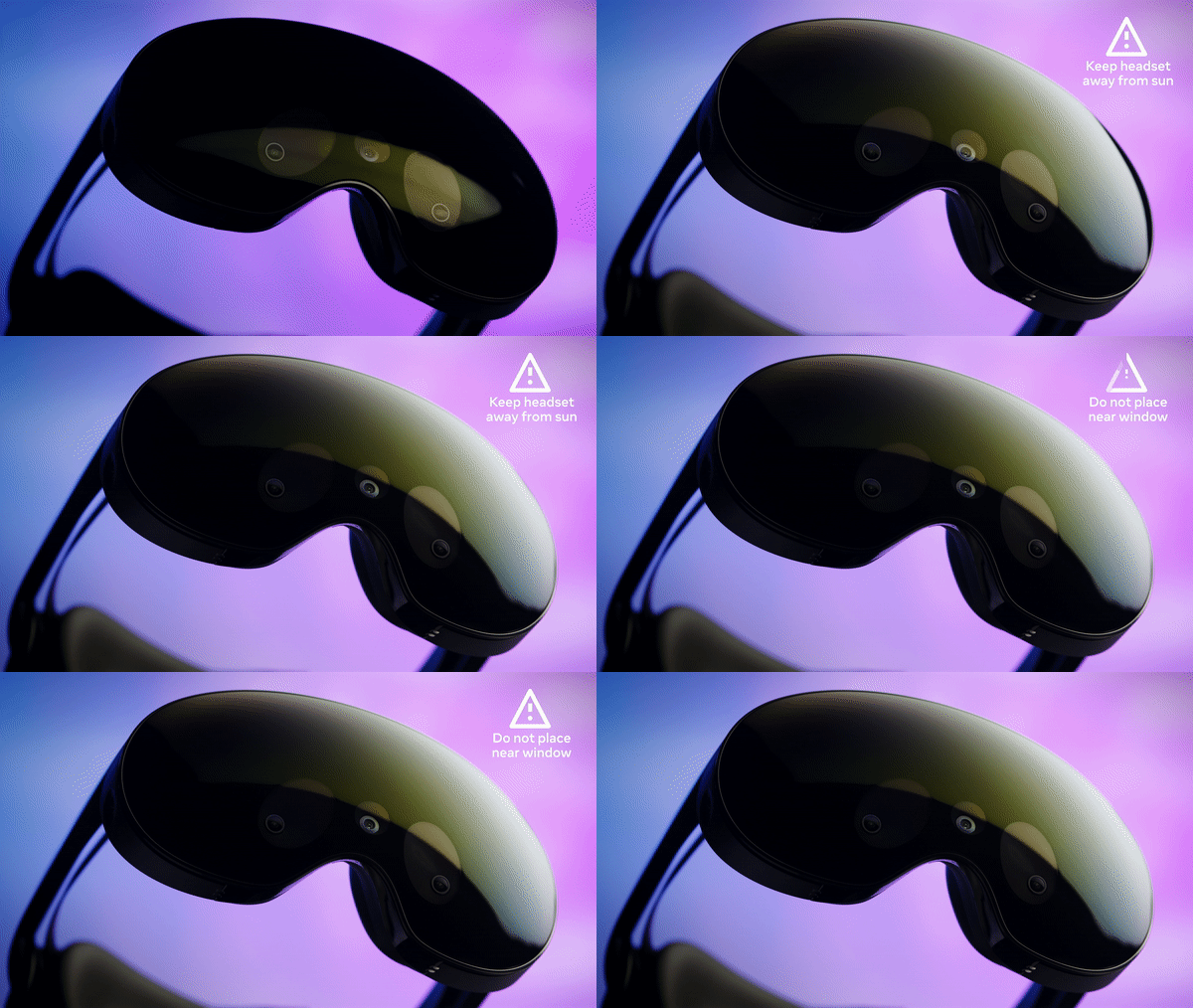
- Het is belangrijk dat je je headset niet in direct zonlicht plaatst. Zonnestralen kunnen permanente schade aan de voorkant van de headset, de lenzen en het scherm aan de binnenkant veroorzaken. Leg je Meta Quest Pro niet vlakbij een raam of op een andere plek waar direct zonlicht de lens kan raken.
- De voorste plaat is van glas, dus zorg ervoor dat je de meegeleverde beschermhoes van je Meta Quest Pro gebruikt om de headset te beschermen tegen krassen bij het opbergen, verplaatsen of opladen met een USB-C-kabel.
- Bescherm je headset als je deze niet actief gebruikt. We bieden in de Meta Store een speciale draagkoffer voor de Meta Quest Pro aan, maar je kunt ook je eigen draagkoffer gebruiken om je headset te beschermen tegen krassen en vallen.
- Gebruik het meegeleverde schoonmaakdoekje of een droge microvezeldoek voor optische lenzen om de plaat en de lenzen te reinigen. Gebruik geen vloeibare of chemische schoonmaakmiddelen.
- Gebruik niet-schurende antibacteriële doekjes om de banden en het voorhoofdkussen schoon te maken. Gebruik geen alcohol of agressieve schoonmaakmiddelen.
- Er kan zich stof en rommel ophopen in de sensoren en ventilatiepoorten van de headset. Je kunt deze voorzichtig met perslucht reinigen.