Первоначальная настройка Meta Quest Pro
Доставляемые гарнитуры Meta Quest Pro должны быть заряжены и готовы к настройке. Дополнительные инструкции изложены ниже.
Настройка гарнитуры и контроллеров
Чтобы включить гарнитуру:

Далее вас ждет первый этап настройки в VR: выбор языка и подключение к сети Wi-Fi. После этого вам потребуется отрегулировать посадку Meta Quest Pro.
Посадка и фокус гарнитуры
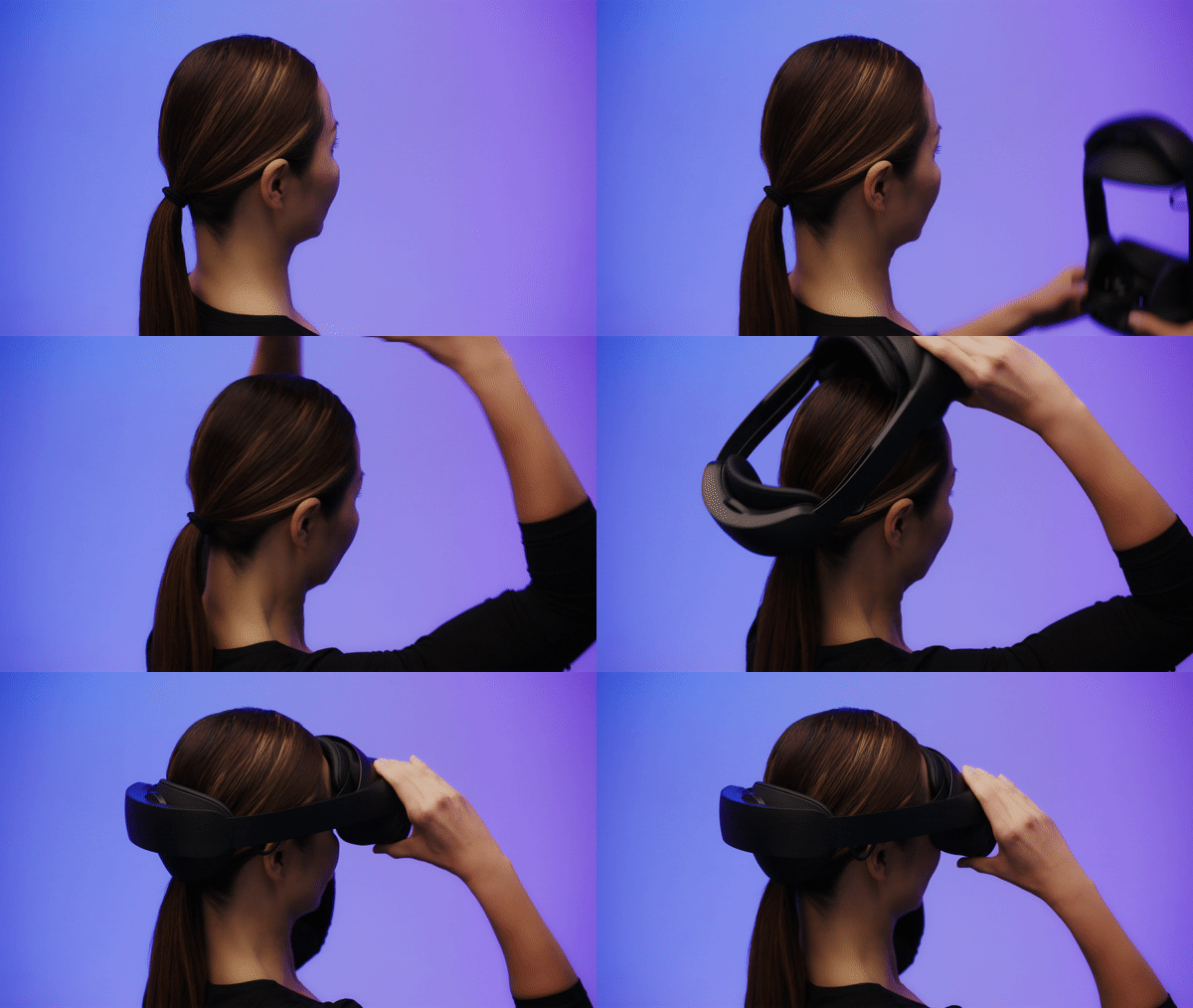
Зафиксируйте Meta Quest Pro на голове и поворачивайте колесо регулировки положения в задней части гарнитуры, чтобы затянуть или ослабить ремни. Гарнитура должна крепко держаться на голове, но не доставлять дискомфорт. Вы также можете изменить межзрачковое расстояние (IPD), поворачивая колесико регулировки наклона в верхней части гарнитуры.
В таком случае гарнитура Meta Quest Pro покажет инструкции по правильной настройке. Чтобы узнать больше о регулировке посадки Meta Quest Pro, ознакомьтесь с нашей статьей на эту тему.
Выполнив указанные выше действия, вы можете снять гарнитуру и связать ее с мобильным приложением Meta Horizon.
Связывание гарнитуры с мобильным приложением Meta Horizon
Сперва скачайте мобильное приложение Meta Horizon из Google Play или Apple App Store.Вам не потребуется использовать смартфон при каждом включении гарнитуры — он нужен только для первоначальной установки связи и настройки.
Чтобы установить связь:
- Скачайте мобильное приложение Meta Horizon из Google Play или Apple App Store.
- Откройте мобильное приложение Meta Horizon, а затем войдите в систему либо создайте аккаунт.
- После входа нажмите
Меню в верхней части Ленты Horizon.
- Выберите Устройства.
- Нажмите Подключить новое устройство, выберите Meta Quest Pro и следуйте инструкциям на экране.
Уход за гарнитурой и ее безопасное хранение
Ниже приведены советы, которые помогут безопасно хранить гарнитуру и сохранить ее в хорошем состоянии.
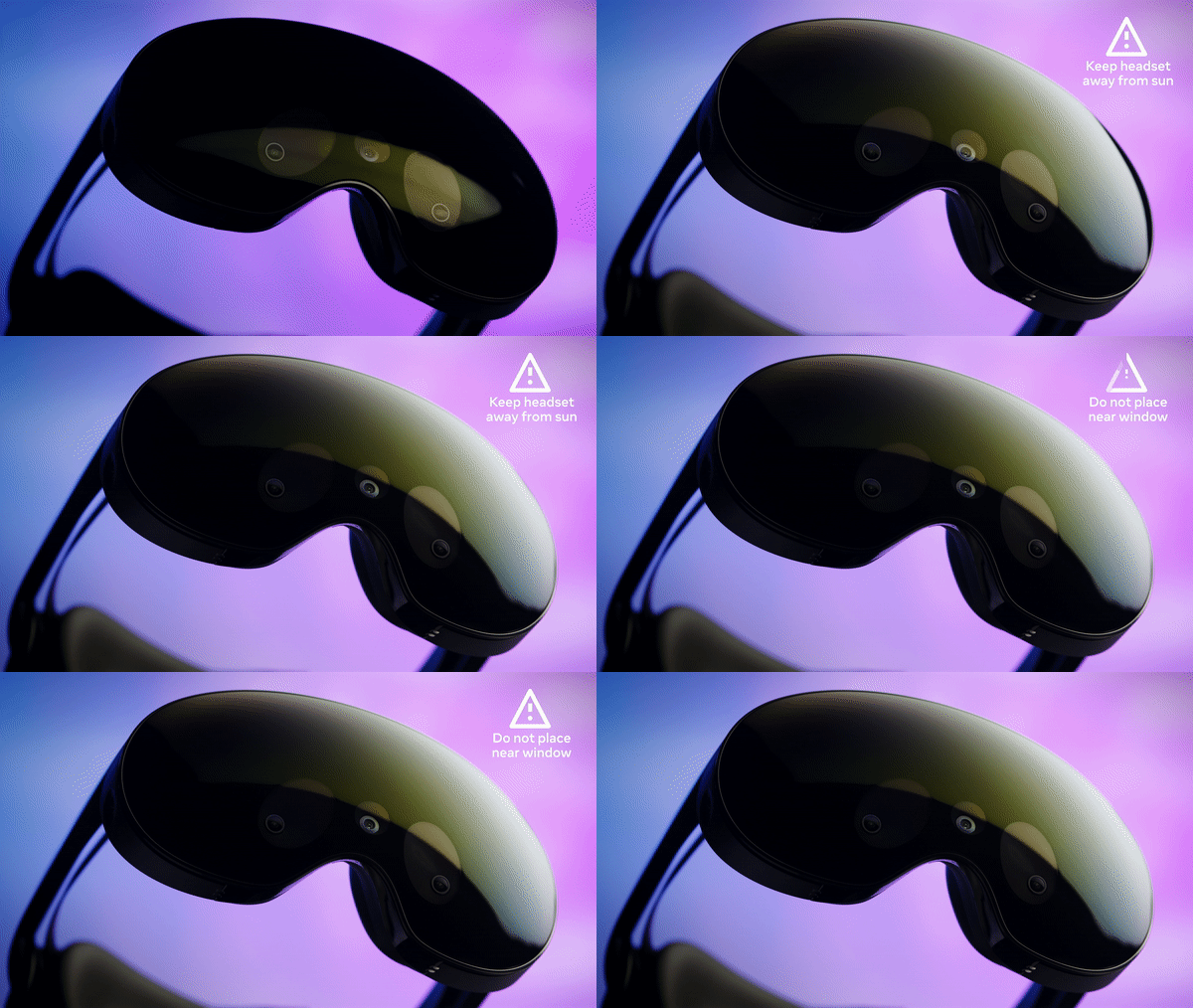
- Не подвергайте гарнитуру прямому воздействию солнечных лучей: они могут нанести непоправимый ущерб передней панели гарнитуры, экрану внутри и линзам. Не кладите Meta Quest Pro возле окна или в любом другом месте, где на линзы будет попадать солнечный свет.
- Передняя панель гарнитуры выполнена из стекла. Обязательно используйте защитную накладку, поставляемую с Meta Quest Pro, чтобы не поцарапать панель при хранении, транспортировке или зарядке с помощью кабеля USB-C.
- Защищайте гарнитуру, когда вы ее не используете. В магазине Meta продается специальный футляр для транспортировки Meta Quest Pro. Вы можете использовать и собственный футляр, чтобы уберечь гарнитуру от царапин или падения.
- Для очищения передней панели и линз используйте ткань из комплекта поставки или сухую салфетку из микрофибры, предназначенную для оптики. Не используйте жидкие или химически активные чистящие средства.
- Для очищения ремней и налобной накладки используйте антибактериальные салфетки из неабразивного материала. Не используйте спиртосодержащие или абразивные чистящие средства.
- На датчиках и вентиляционных отверстиях могут скапливаться пыль и мелкие частицы. Их можно аккуратно убрать с помощью сжатого воздуха.